
开发板简介和检测#
开发板简介#
在这里,对这款AX7450 ZYNQ开发平台进行简单的功能介绍。
开发板主要由ZYNQ7100主芯片,6片DDR3,1片eMMC,2个QSPI FLASH和一些外设接口组成。ZYNQ7100采用Xilinx公司的Zynq7000系列的芯片,型号为XC7Z100-2FFG900。ZYNQ710芯片可分成处理器系统部分Processor System(PS)和可编程逻辑部分Programmable Logic(PL)。在ZYNQ7100芯片的PS端挂了2片DDR3,PL端挂了4片DDR3,每片DDR3容量高达512M字节,使得ARM系统和FPGA系统能独立处理和存储的数据的功能。PS端的8GB eMMC FLASH存储芯片和2片256Mb的QSPI FLASH用来静态存储ZYNQ的操作系统、文件系统及用户数据。
AX7450开发板扩展了丰富的外围接口,其中包含1个PCIex8接口、1路千兆以太网接口、1路USB2.0 OTG接口、1路UART串口接口、1路SD卡接口、1个FMC HPC扩展接口,2路SMA接口,和一些按键LED。
下图为整个开发系统的结构示意图:
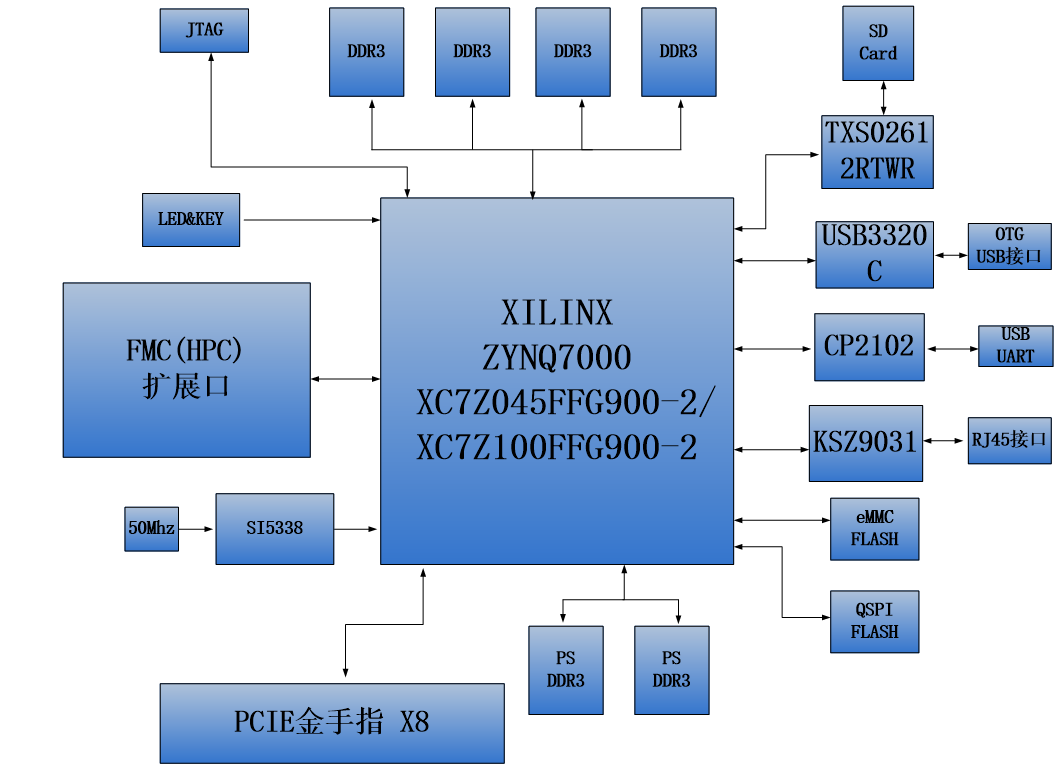
通过这个示意图,我们可以看到,我们这个开发平台所能含有的接口和功能。
Xilinx ARM+FPGA芯片Zynq-7000 XC7Z100-2FFG900。
DDR3
带有6片大容量的512M字节(共3GB)高速DDR3 SDRAM。其中2片挂载在PS端,组成32位的数据宽度,可作为ZYNQ芯片数据的缓存,也可以作为操作系统运行的内存; 另外4片挂在PL端,组成64位数据宽度,可作为FPGA的数据存储,图像分析缓存,数据处理。
eMMC
PS端挂载一片8GB eMMC FLASH存储芯片,用户存储操作系统文件或者其他用户数据。
QSPI FLASH
2片256Mbit的QSPI FLASH存储芯片, 可用作ZYNQ芯片的Uboot文件,系统文件和用户数据的存储;
PCIe接口
支持PCI Express 2.0标准,提供标准的PCIe x8高速数据传输接口,单通道通信速率可高达5GBaud。
千兆以太网接口
1路10/100M/1000M以太网RJ45接口,用于和电脑或其它网络设备进行以太网数据交换。网络接口芯片采用Micrel公司的KSZ9031工业级GPHY芯片,以太网连接到ZYNQ芯片的PS端。
USB2.0接口
用于和PC或USB设备的OTG通信, 连接器采用MINI USB接口。
USB Uart接口
1路Uart转USB接口,用于和电脑通信,方便用户调试。USB接口采用MINI USB接口。
Micro SD卡座
1路Micro SD卡座,用于存储操作系统镜像和文件系统。
FMC HPC扩展口
1个标准的FMC HPC的扩展口,可以外接XILINX或者我们黑金的各种FMC模块(HDMI输入输出模块,双目摄像头模块,高速AD模块等等)。FMC扩展口包含84对差分IO信号和8路高速GTX收发信号。
JTAG口
1个USB JTAG口,通过下载器对ZYNQ系统进行调试和下载
SMA口
2路SMA接口,用户可以连接外部触发信号或者时钟信号。
时钟
板载一个33.333Mhz的有源晶振,给PS系统提供稳定的时钟源,一个50MHz的有源晶振,为PL逻辑提供额外的时钟;另外板上有一个可编程的时钟芯片给GTX提供时钟源,为PCIE,光纤和DDR工作提供参考时钟。
LED灯
1个电源指示灯,1个DONE指示灯,4个用户调试LED灯, 1个前面板双色LED灯。
按键
2个按键,1个复位按键,1个PL用户按键。
开发板检测#
拿到开发板,大部分人都想立即体验一下,看看开发板是否正常工作,下面我们介绍如何对开发板进行一个简单的检测。
检测需要自备的工具#
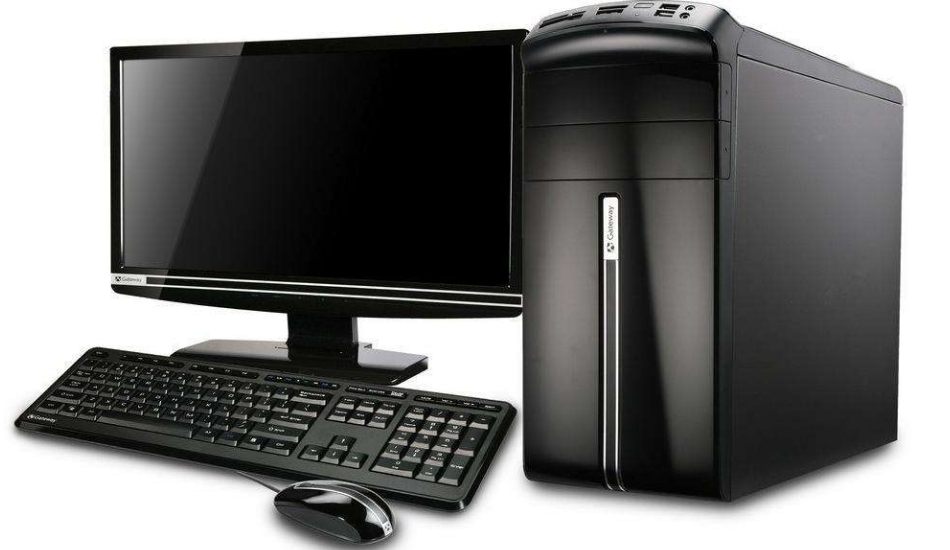
电脑
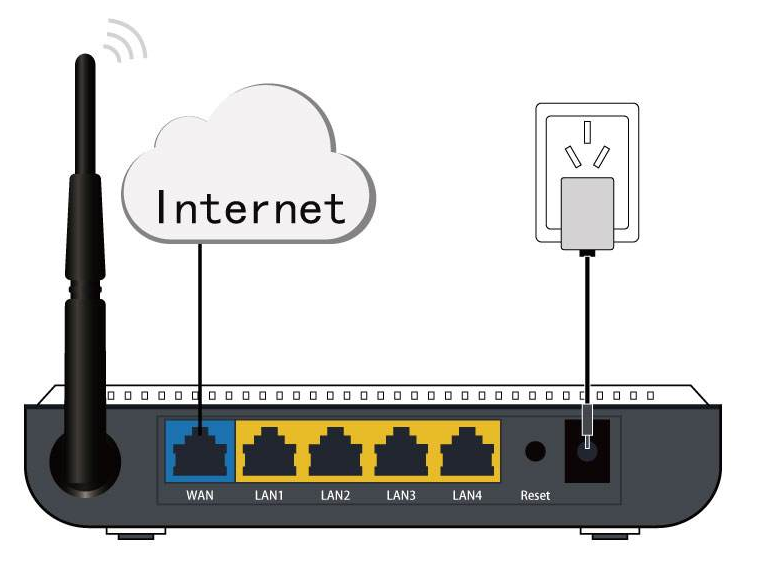
路由器,为了测试网络,最好能连接互联网,支持DHCP。
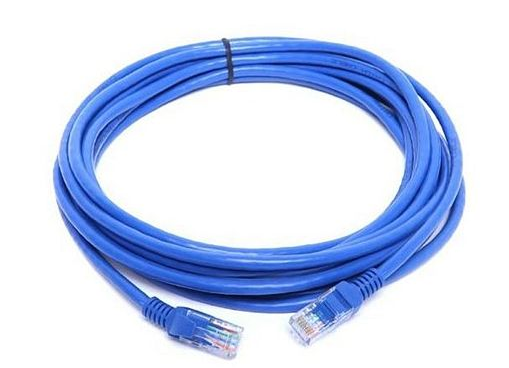
网线
开发板线缆连接#
连接usb转串口,主要用于看ARM打印出的一些信息,连接ARM端网口到路由器
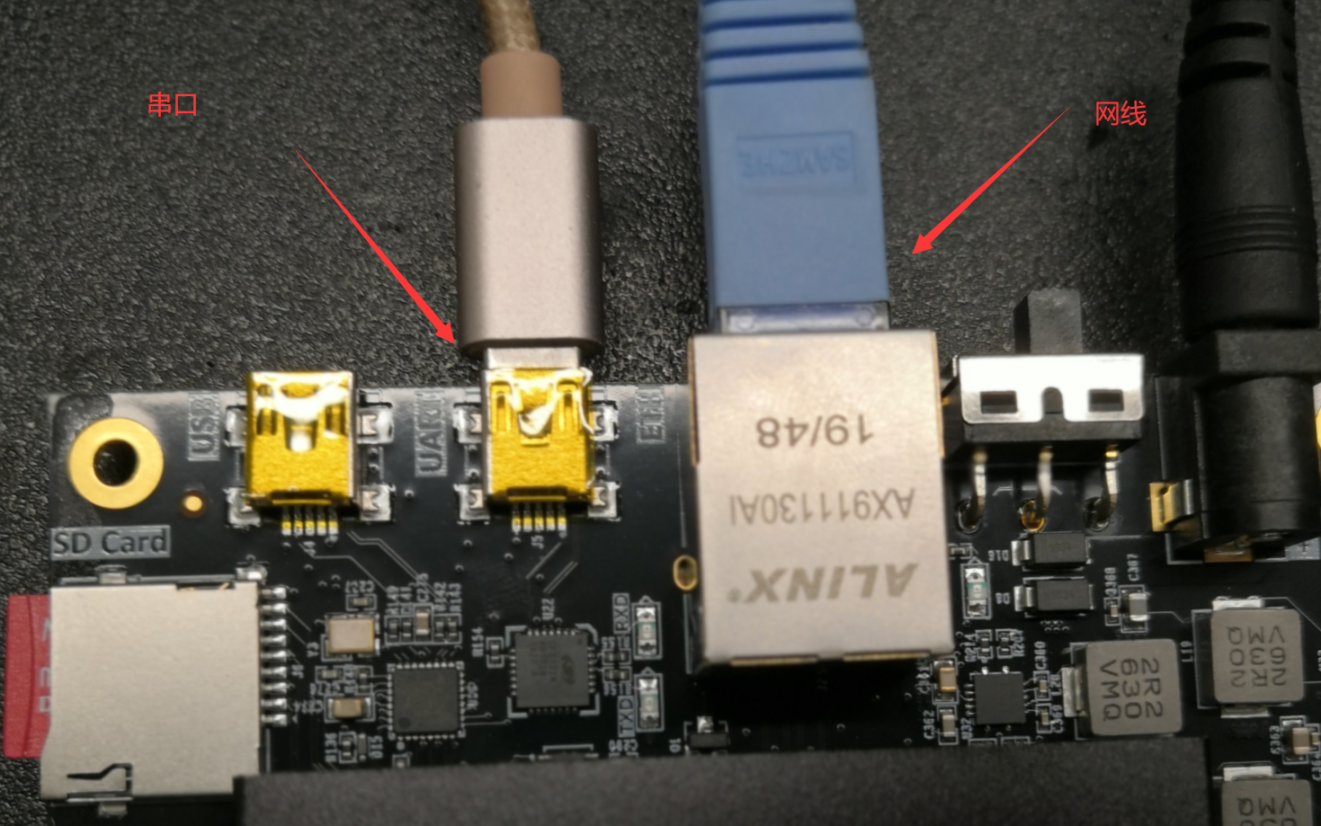
连接电源
开始测试#
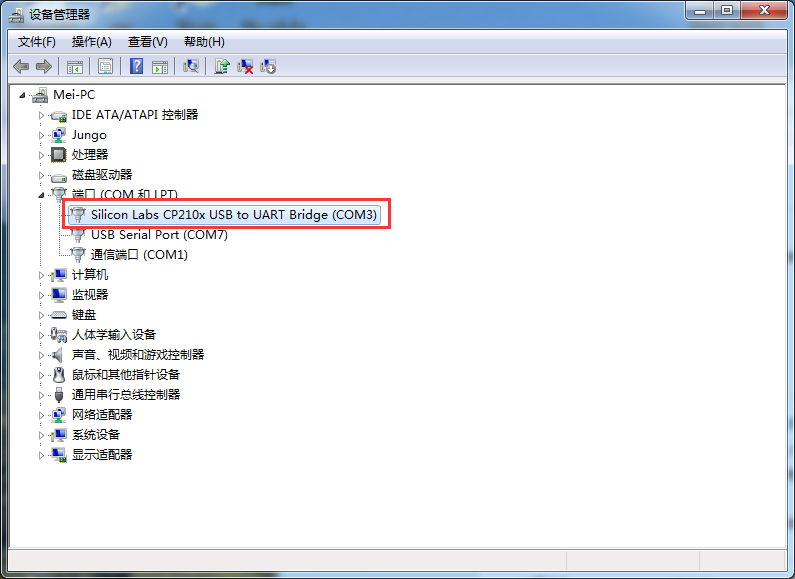
测试前我们需要安装USB转串口的驱动软件(软件/CP210x_Windows_Drivers.zip),不然无法做串口通信测试,双击exe文件进行驱动安装。驱动安装好以后,用红色USB线连接电脑USB口和开发板上的UART口进行连接, 然后打开电脑的设备管理器,设备管理器能够找到串口设备CP210x, 我机器上映射的是COM3。如果不能成功安装驱动,可以尝试使用驱动精灵安装。

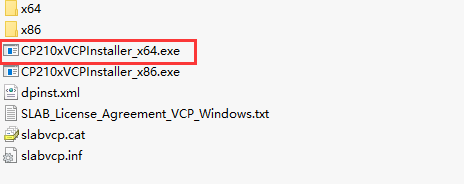
终端工具有很多,例如putty,teraterm, Windows自带终端工具,SecureCRT等等,众多终端工具中,比较下来,还是putty最好用,资料(软件/ putty.exe)为大家准备了绿色免安装的putty软件。
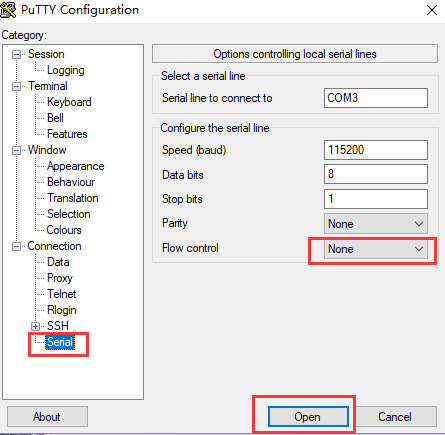
选择Serial,Serial line填写COM3,Speed填写115200,COM3串口号根据设备管理器里显示的填写
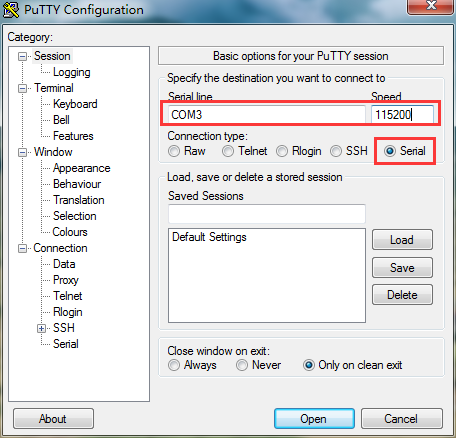
选择Serial,并将流控Flow control改为None,点击“Open”
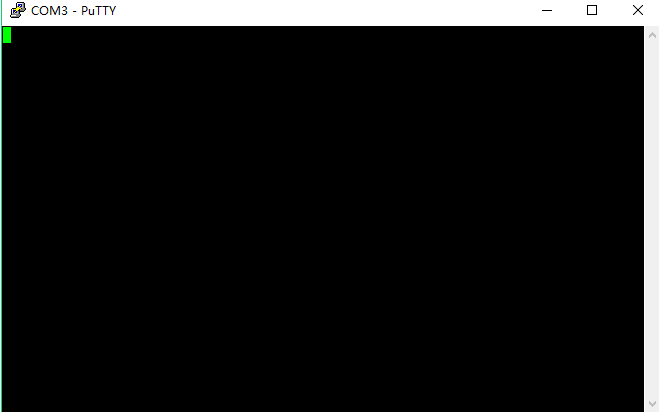
启动后界面
确定开发板启动模式是否为SD启动模式(默认出厂时开发板的SD卡插槽里有卡,启动模式默认也是SD卡),拨动拨码开关时用一个带尖端的工具,例如,镊子,取卡针等,轻轻拨动。
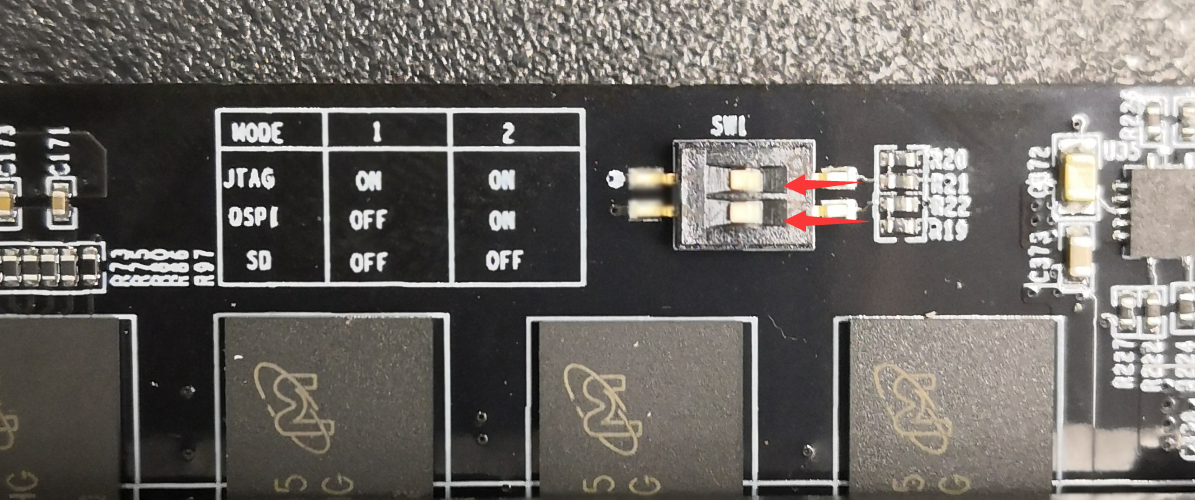
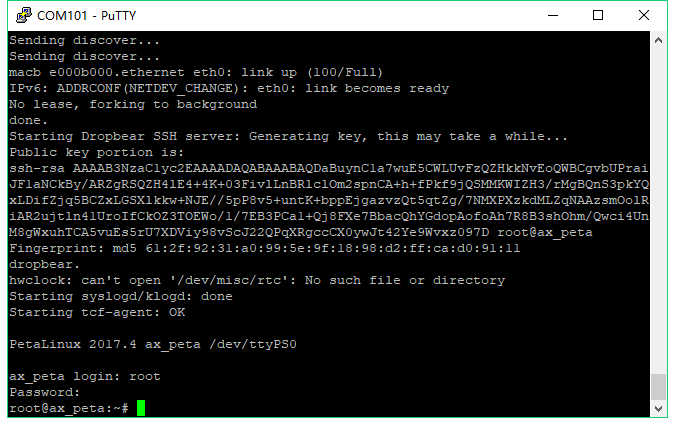
打开开发板上的电源开关,PuTTY工具窗口会显示u-boot和Linux系统的启动信息。
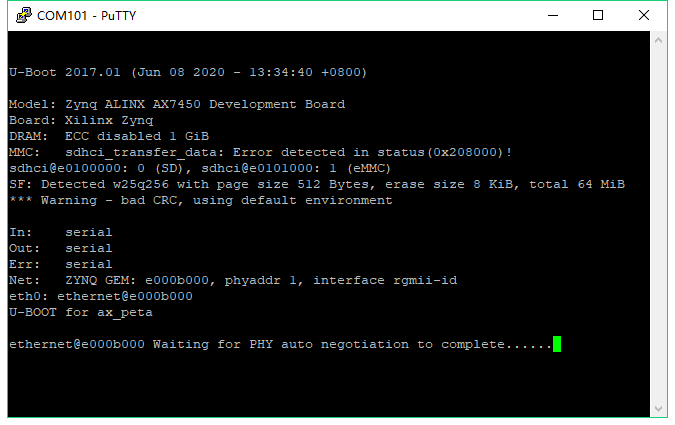
可以在串口终端登陆系统,用户: root,密码: root
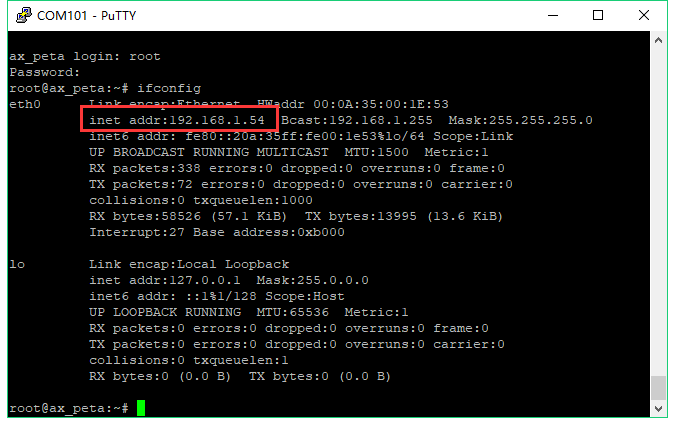
可以利用ifconfig命令查看网络状态,192.168.1.54即为路由器分配给开发板的IP地址
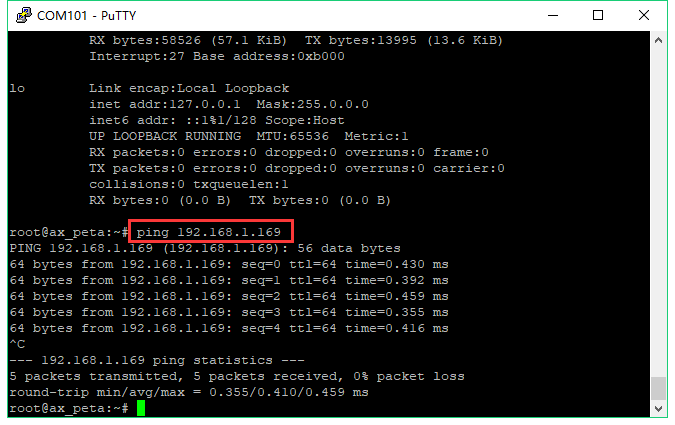
Ping网络中其他设备的IP地址,输入ctrl+c即可结束ping
开发板的简单检测到此结束。
为了您方便找到教程中所用到的软件、源码包、驱动等,下面会介绍一下软件包里主要内容,教程中难免有疏漏之处,找不到时麻烦您搜索一下您的电脑。
软件包说明#
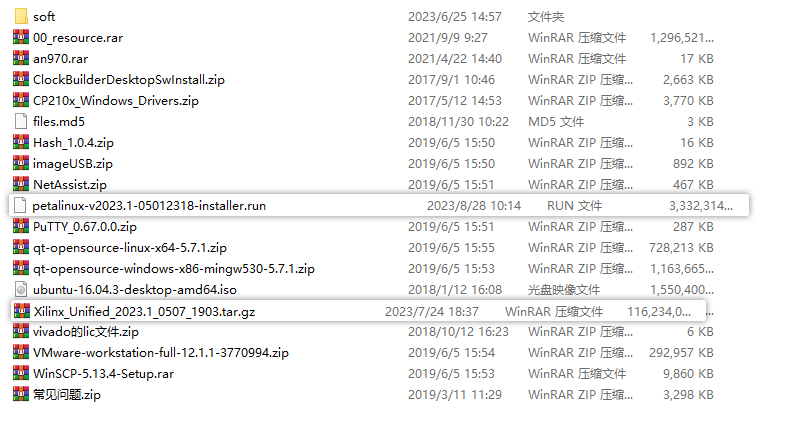
CP210x_Windows_Drivers.zip 串口驱动
Xilinx_Unified_2023.1_0507_1903.tar.gz Vivado 2023.1安装包,Windows和Linux通用版本,Windows下需要WinRAR解压软件。
petalinux-v2023.1-final-installer.run petalinux安装包
qt-opensource-windows-x86-mingw530-5.7.1.exe Windows版本QT
qt-opensource-linux-x64-5.7.1.run Linux版本QT
imageUSB.exe 镜像恢复工具
00_resource内包含Linux源代码、根文件系统
VMware-workstation-full-12.1.1-3770994.exe 虚拟机安装包
ubuntu-16.04.3-desktop-amd64.iso Ubuntu安装包,只能装在PC上,不能装开发板