使用Petalinux定制Linux系统#
实验Vivado工程为“linux_base”,在vivado.zip压缩包中。
实验petalinux工程相关文件夹为“ax_peta”
前面的教程中我们搭建好了Petalinux环境,本教程主要演示如何使用Petalinux。需要注意的是,本实验只有Linux主机可以连接互联网的情况下才能完成。
Vivado工程#
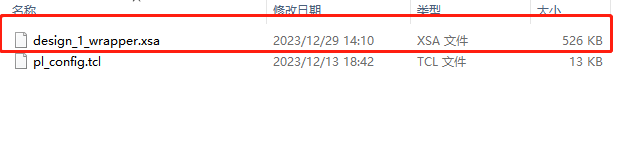
使用Petalinux可以非常方便地定制嵌入式Linux系统,只需要Vivado软件把硬件信息导出,然后Petalinux根据这些信息来配置uboot,内核、文件系统等,Vivado工程建立的步骤在其他教程中有详细说明,这里不再讲解,这里可以用直接用我们提供的资料中的xsa文件。将xsa文件复制到虚拟机里。
使用Petalinux建立工程#
在用户目录下,创建一个工作目录,路径中“~”表示用户home路径
mkdir -p ~/peta_prj/hardware |
将vivado导出xsa文件拷贝进hardware文件夹下
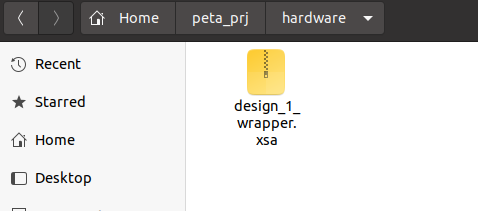
注:这里使用的是名为ps_base 的vivado工程导出的xsa文件
进入工程目录
cd ~/peta_prj/ |
设置petalinux环境变量,运行下面命令
source /opt/pkg/petalinux/settings.sh |
运行下面命令设置vivado环境变量
source /tools/Xilinx/Vivado/2023.1/settings64.sh |
使用下面命令创建一个petalinux工程,工程名为ax_peta,这个时候petalinux会自动创建一个名为ax_peta的工程。
petalinux-create -t project -n ax_peta –template zynq |
使用下面的命令进入petalinux工作目录
cd ~/peta_prj/ax_peta |
配置Petalinux工程的硬件信息,硬件信息目录里只能有一个xsa文件
petalinux-config –get-hw-description ../hardware/ |
在弹出一个窗口里可以配置petalinux工程,如果配置过后想再次配置,可以运行命令“petalinux-config”来配置。
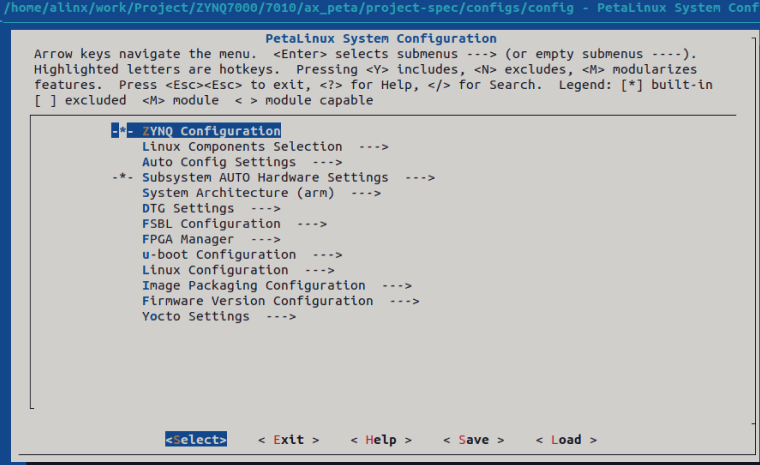
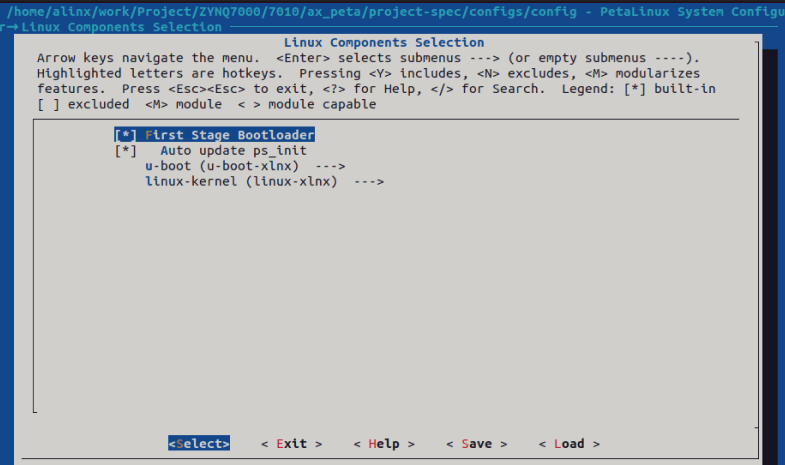
在选项Linux Components Selection 中可以配置uboot和Linux内核的来源,按回车键可进入下一个选择界面。uboot和Linux内核默认是github上下载的,需要Linux主机连接互联网才能下载。本实验将对应的内核都下载到了本地。内核源码和 u-boot 源码由 xilinx 提供移植好的版本,可以到 xilinx 的 github 主页下载:Xilinx。在我们资料中提供了修改后的内核源码,而linux教程后续章节 内容都需要用到我们资料中的内核源码。
注意:①一定要使用和petalinux对应版本;②如果多个petalinux工程都需要使用本地源码,
那么每一个 petalinux 工程都需要单独对应内核源码和 u-boot 源码, 否则其中一个 petalinux 工程修改了源码, 就会影响到其他的工程,教程后面的章节只需要将内核配置为本地的,uboot配置保持不变。
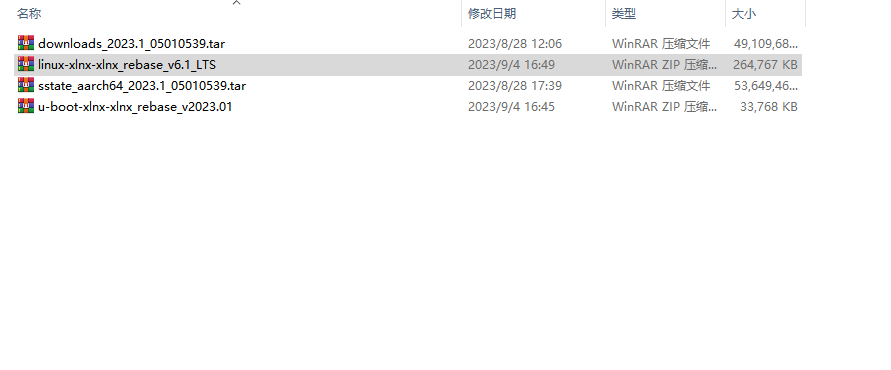
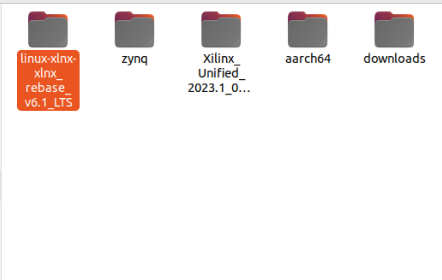
将内核源码复制到虚拟机内解压。
将linux内核的来源改为本地获取,并配置对应下载的离线包解压后的地址,uboot保持默认。
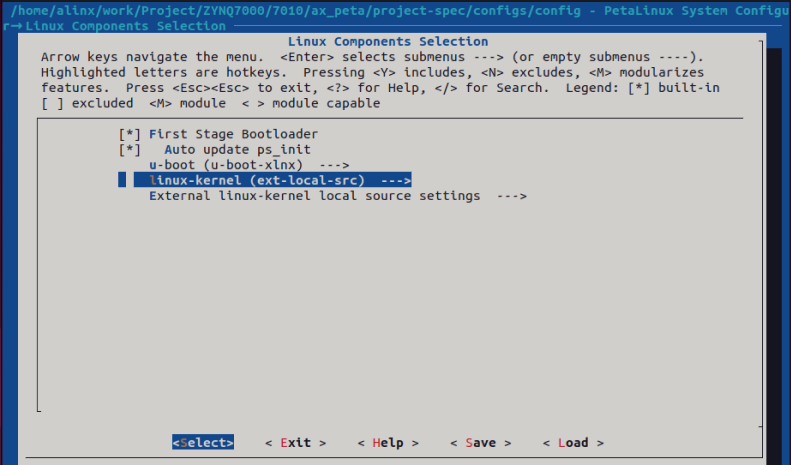
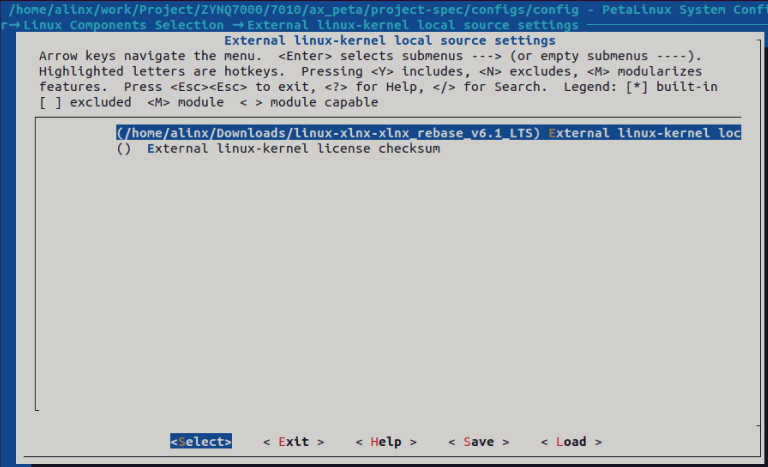
配置完成后保存设置
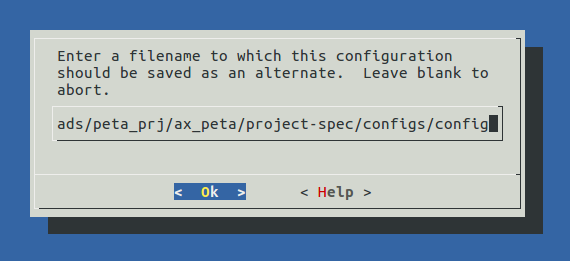
退出配置界面等待一段时间
设置离线编译#
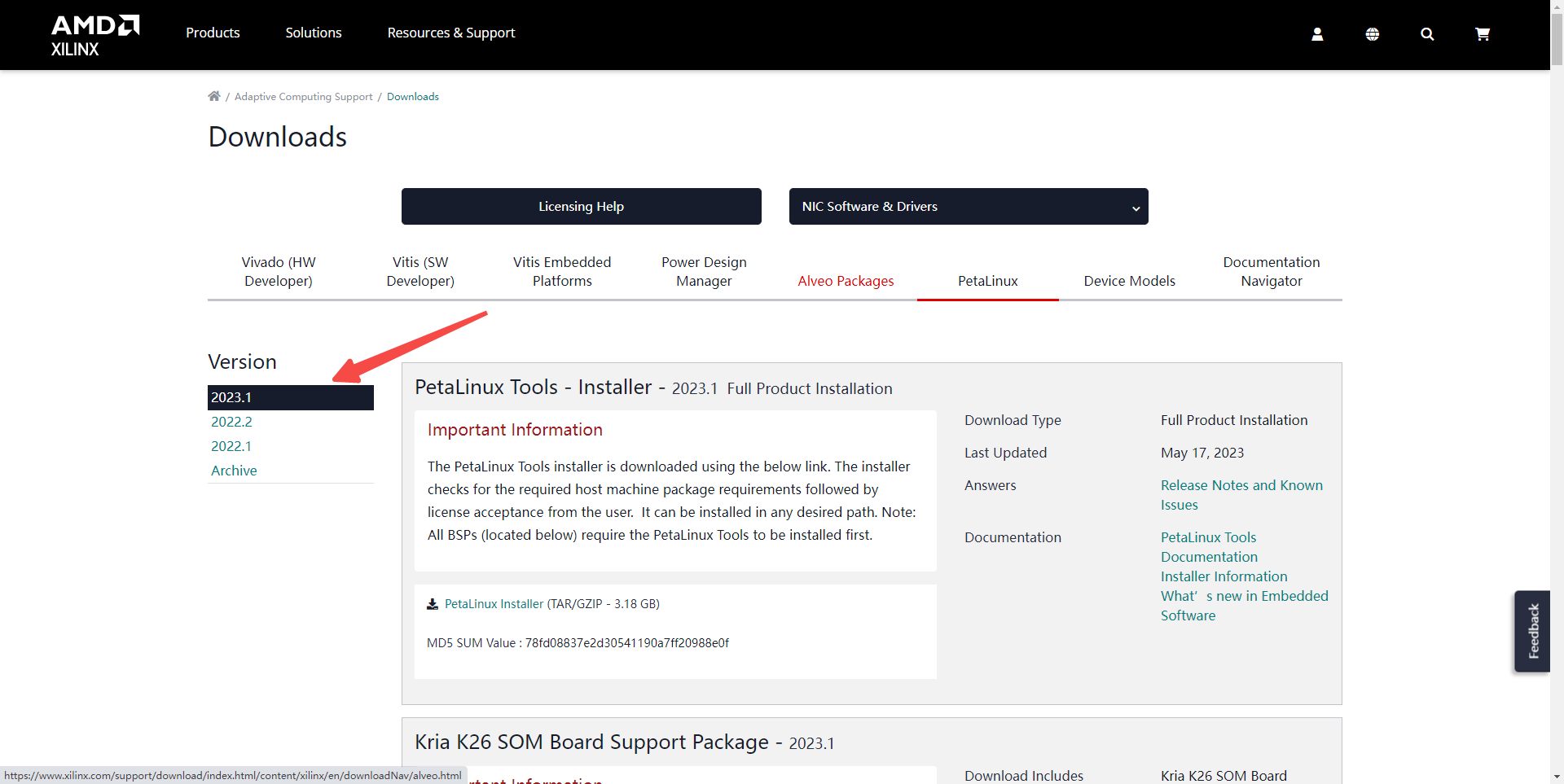
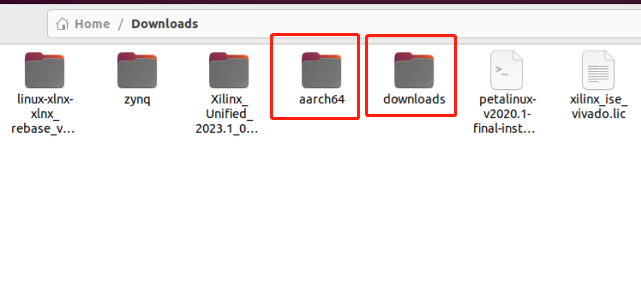
Petalinux 编译工程默认需要联网下载一些资源,如果网络不佳会编译非常缓慢甚至编译失败。为了解决这个问题,我们可以预先下载两个离线资源包,然后设置 petalinux离线编译这两个离线资源包也可以从 xilinx官网获取:https://www.xilinx.com/support/download/index.html/content/xilinx/en/downloadNav/embedded-design-tools/2023-1.html 下载下图中红框标出来的两个文件。注意,一定要下载 petalinux版本对应的文件,我们使用的 petalinux 版本是 2023.1,就需要找到 2023.1标签中的这两个文件下载。
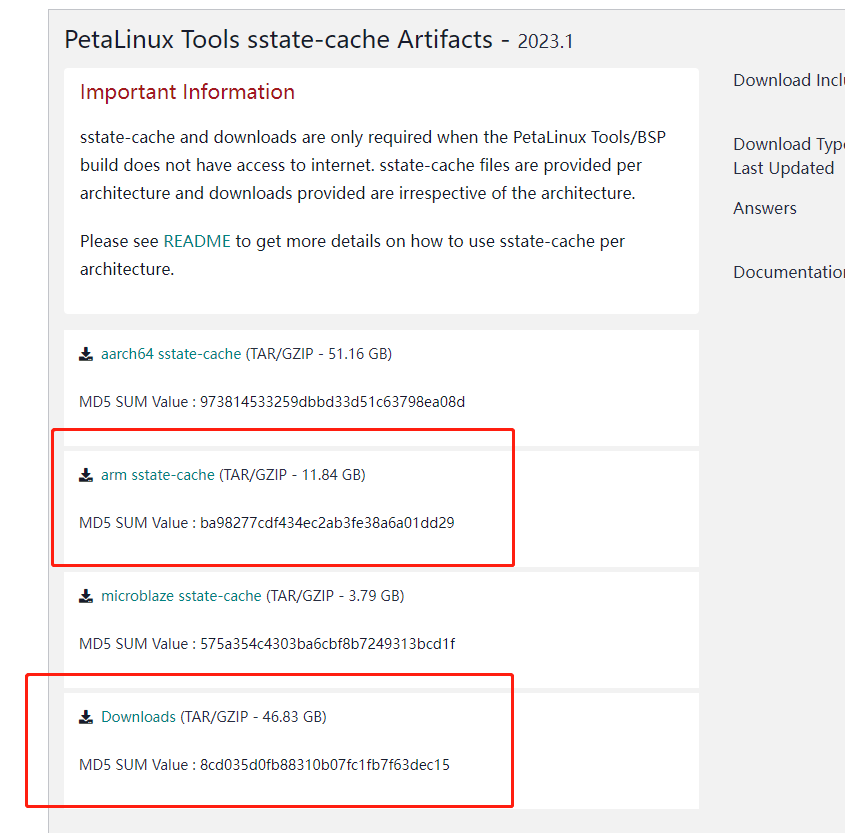
将资源包拷贝到虚拟机中并解压。这里笔者解压在/home/Downloads/ 路径下,如下图:
在 petalinux 工程中打开终端,输入命令
petalinux-config |
然后会弹出如下配置界面:
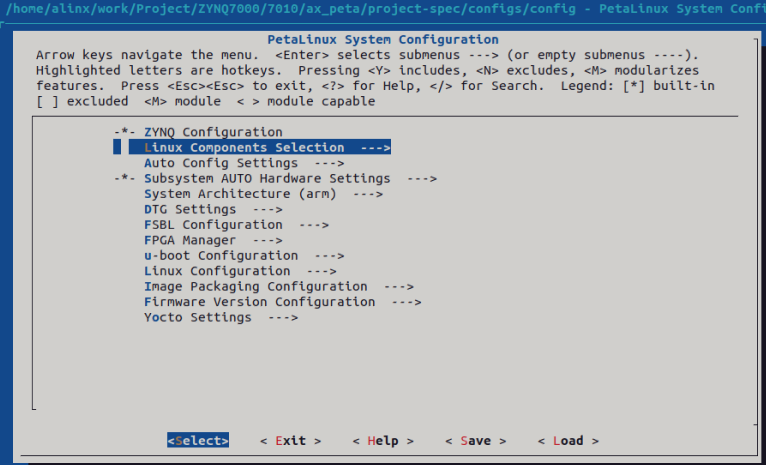
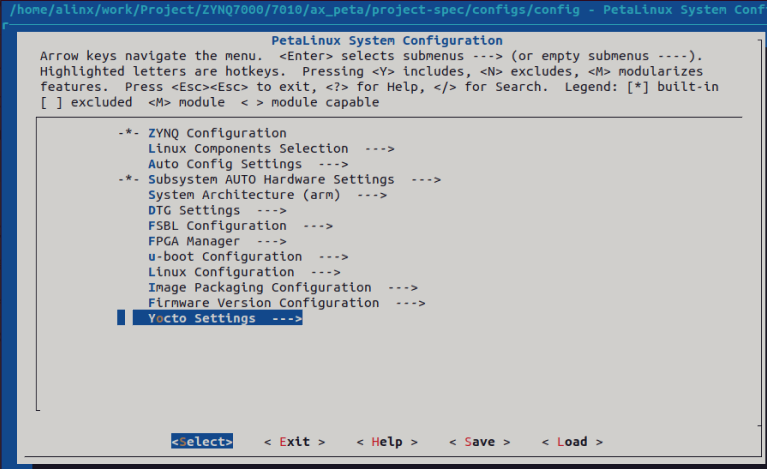
选择最下面的“Yocto Settings —>”选顷
在“Yocto Settings —>” 界面中,取消选择“Enable Network sstate feeds”,选择“”选顷,
修改成如下图的状态:
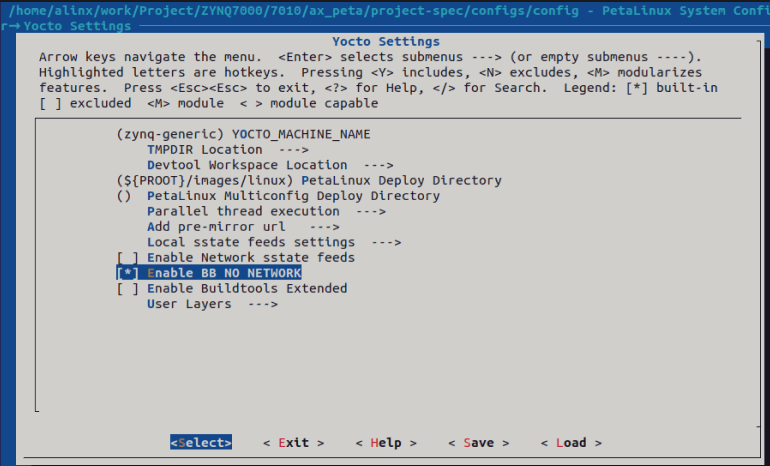
设置“sstate_aarch64”包的路径,选择“Local sstate feeds settings —>”选顷,配置相应的解压文件所在路径
/home/alinx/Downloads/aarch64 |
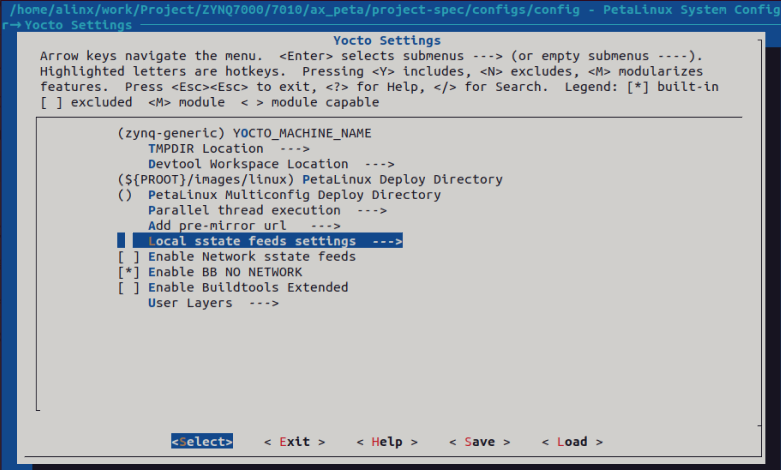
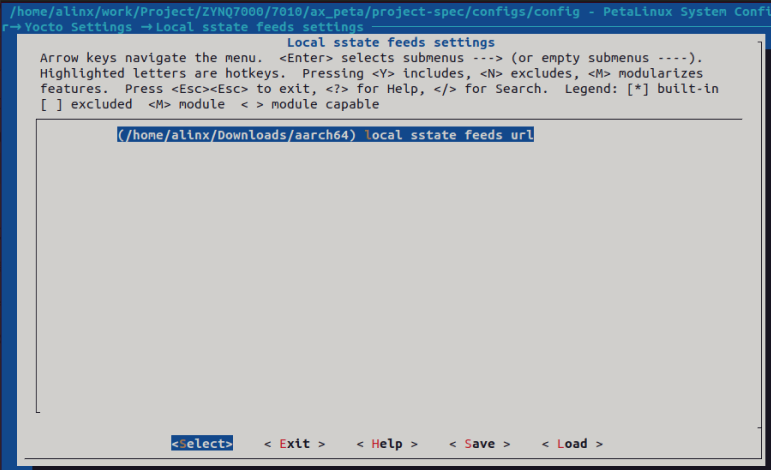
设置“downloads”包的路径,先选择< Exit >选项返回到下图的界面,然后选择“Add pre-mirror url —>”选顷
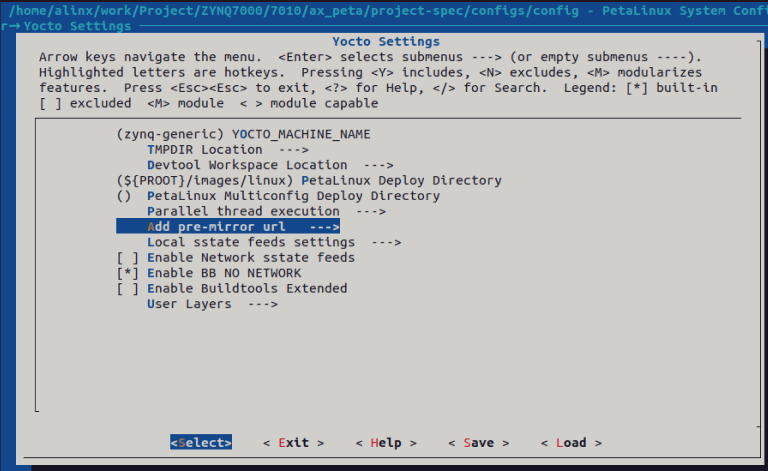
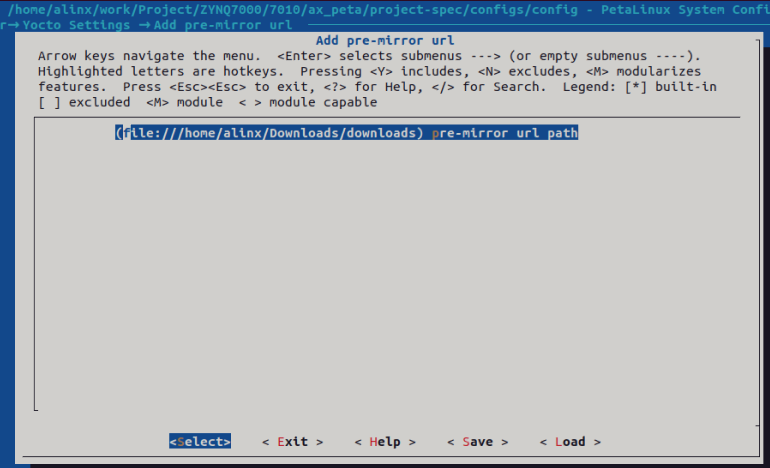
选择< Save >选项,然后选择< Exit >选项退出配置界面即可
配置Linux内核#
使用下面命令配置内核,运行命令后又要等待很长一段时间
petalinux-config -c kernel |
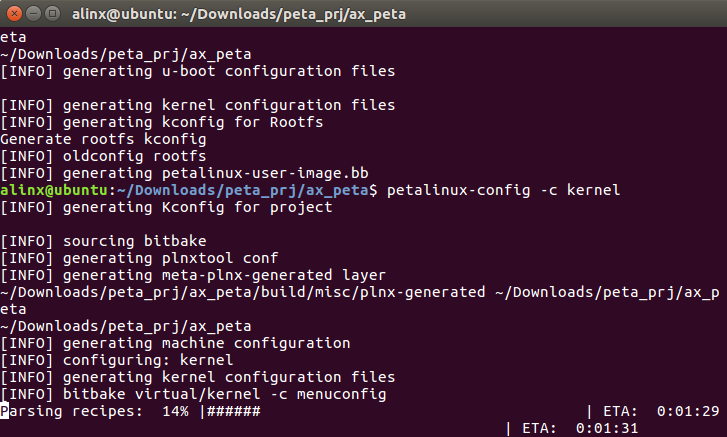
等待一段时间后弹出配置内核的配置界面
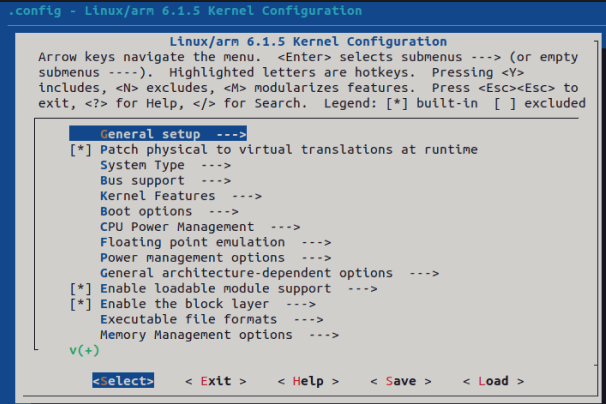
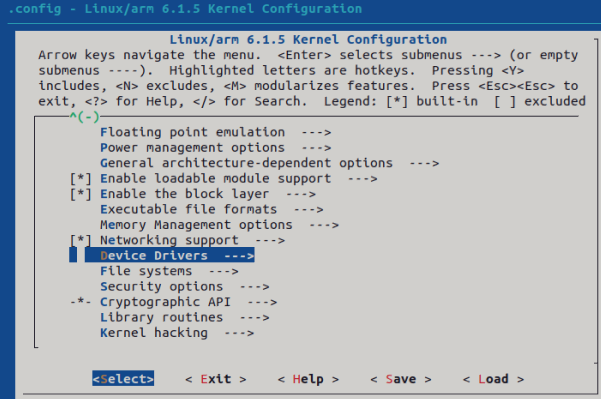
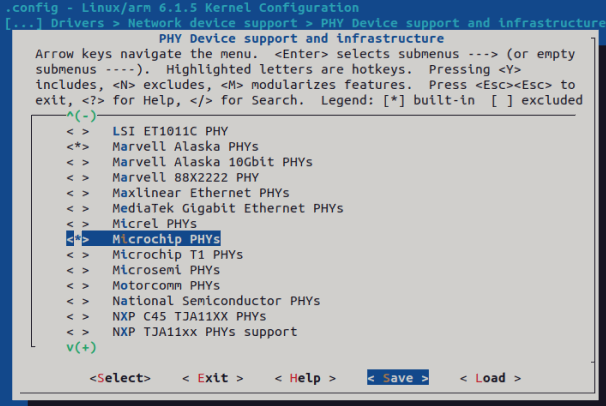
由于以太网的phy芯片驱动默认没有打开,需要配置驱动,在选项Device Drivers配置驱动
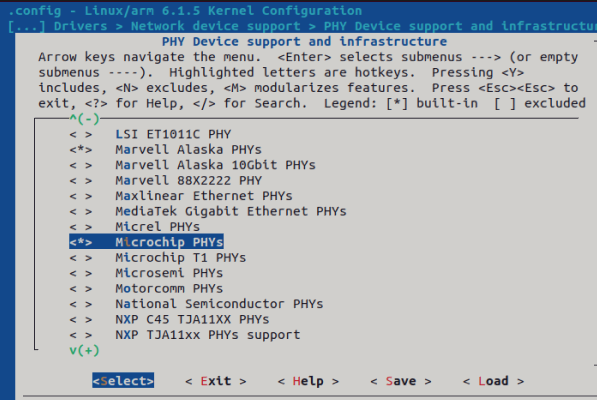
然后到Network device support > PHY Device support and infrastructure ,选中Micrel PHYs,按Y键。
其他的不需要再配置,保存配置并退出
配置根文件系统#
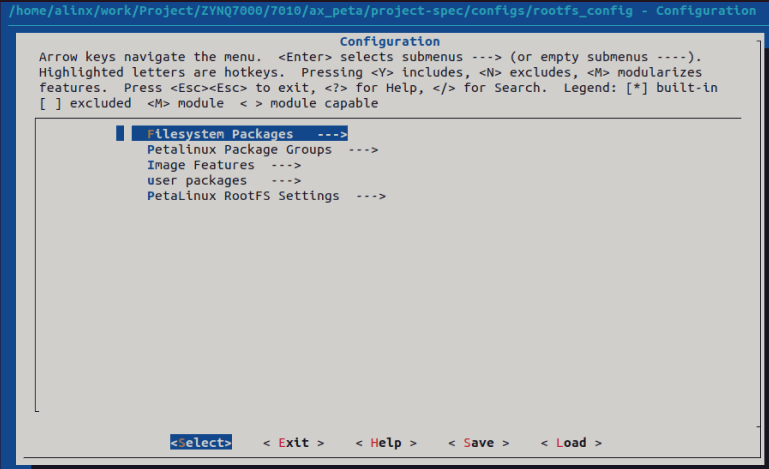
运行下面的命令配置根文件系统,可以根据需求来配置根文件系统,本实验保持默认配置。
petalinux-config -c rootfs |
编译#
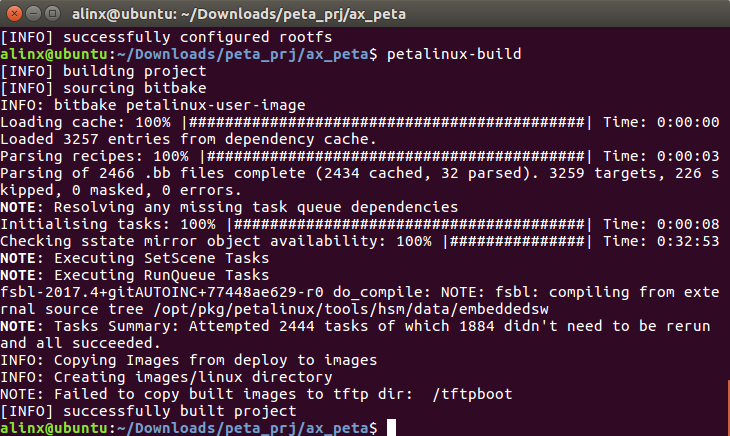
使用下面命令配置编译uboot、内核、根文件系统、设备树等。
petalinux-build |
注:即便设置了离线编译,但在构建工程时也需要保证ubuntu系统可以连接网络,petalinux需要从github上下载一些源代码
编译完成
生成BOOT文件#
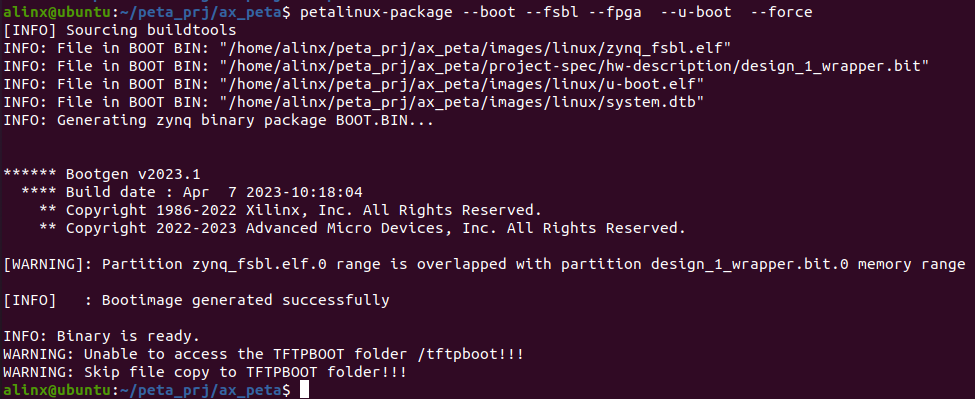
运行下面命令生成BOOT文件,“–fpga”指合成 bit 文件到 BOOT.bin 中(注意: 如果你的 xsa 文件中不包含 bitstream,就不要加这个参数)
petalinux-package –boot –u-boot –fsbl –fpga –force |
测试Linux#
将SD卡格式为FAT32格式,可用Ubuntu系统上的Disks软件格式化SD卡,具体操作请参考第九章的9.4制作SD卡文件系统。
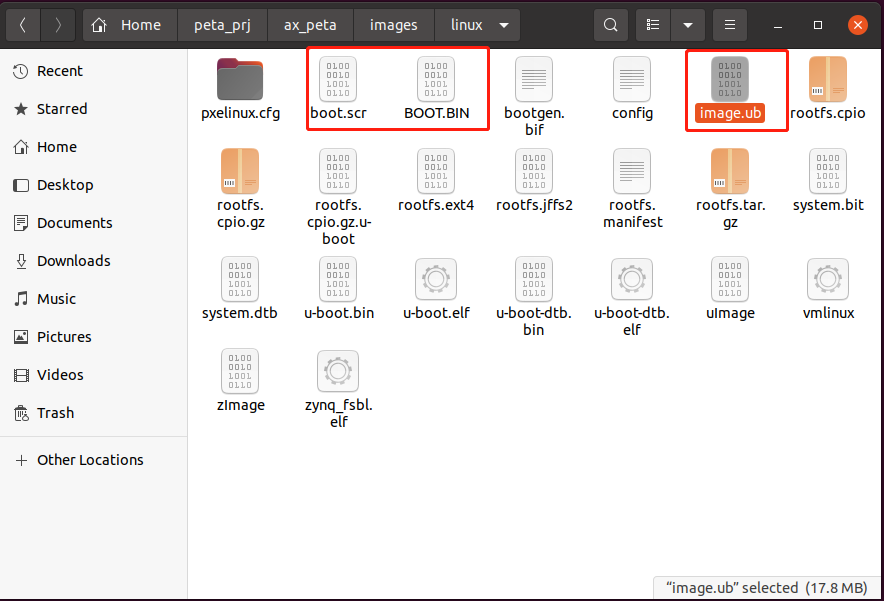
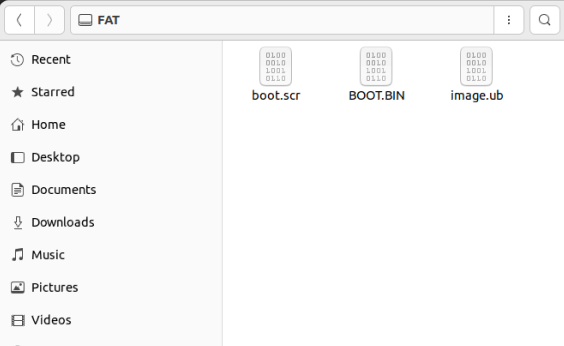
将工程目录images -> linux目录中的BOOT.BIN、boot.scr及image.ub复制到sd卡的FAT分区。
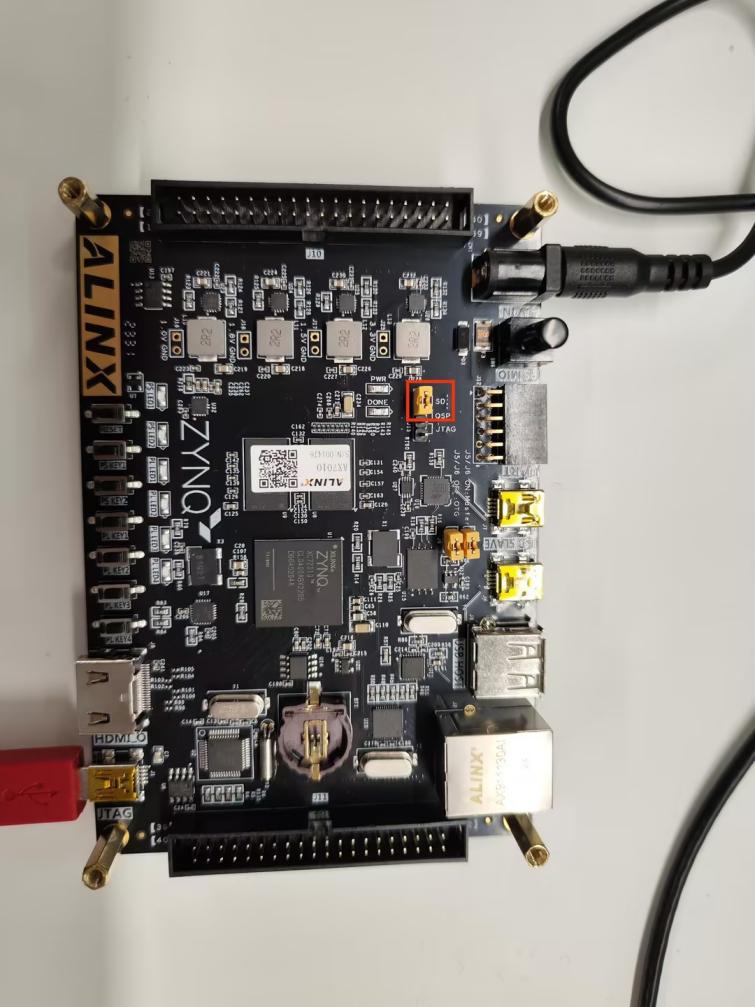
将SD卡插入板卡内,跳线帽选择SD卡启动模式,板卡连接好串口。
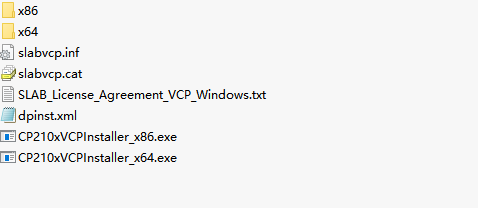
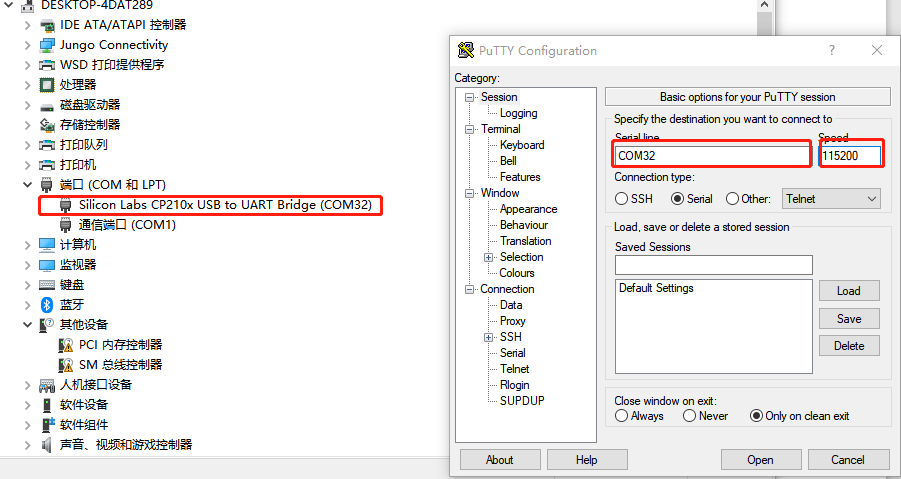
解压资料中的CP210x_Windows_Drivers压缩包,根据当前系统安装相应的驱动,然后打开putty软件,根据设备管理器中的端口号,在软件中填入相关信息,设置好波特率。
板卡插上电源,上电启动开发板
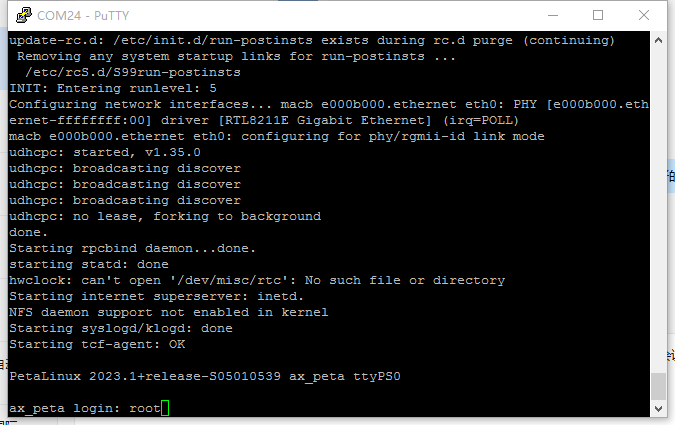
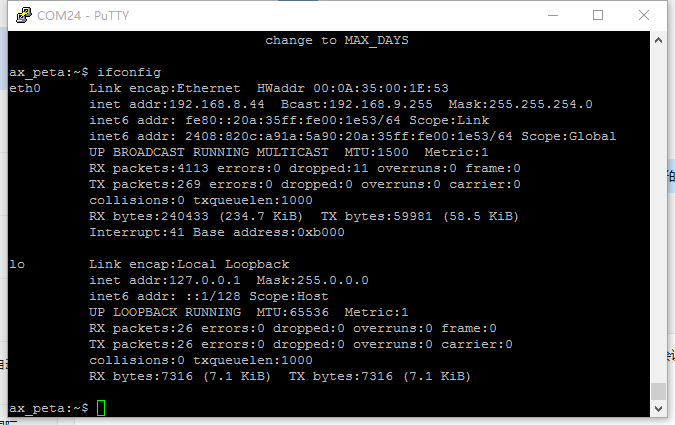
使用petalinux登录,密码由用户设置,然后需要再次输入密码,成功后就可以进入系统控制台进行操作,插上网线后(路由器支持自动获取IP),使用ifconfig命令可以看到网络状态。
创建和使用bsp包#
使用petalinux的bsp包,我们可以方便快速的提供我们验证好的petalinux工程给他人使用,或者是使用他人验证好的petalinux工程。只需要掌握创建和使用bsp包的两条命令即可。
创建 bsp包
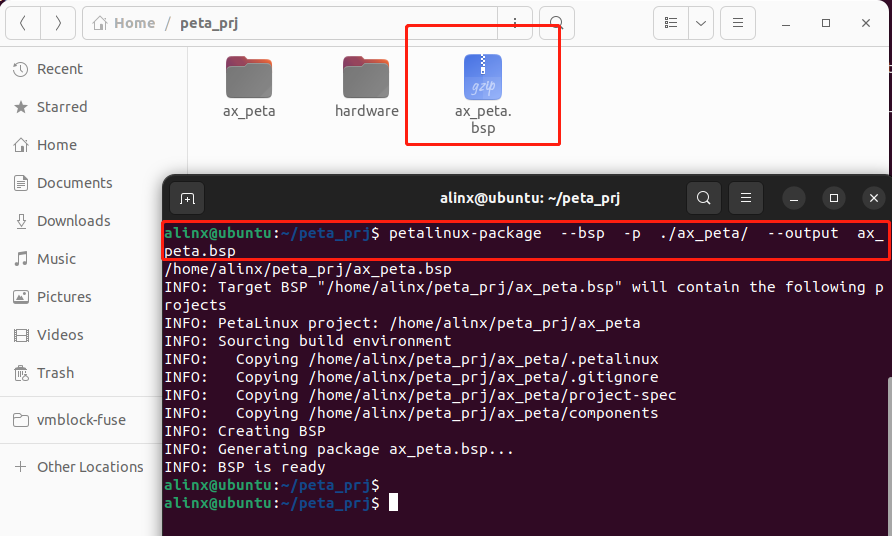
使用下面的命令即可创建petalinux工程的bsp包到当前打开终端的路径中:
petalinux-package –bsp -p ./ax_peta/ –output ax_peta.bsp |
-p参数后面的路径是petalinux工程的一级路径
–output参数后面跟的是bsp包的名称
使用bsp包
使用下面的命令即可用bsp包来创建petalinux工程到当前打开终端的路径中:
petalinux-create -t project -n ax7015_qspi -s ./ax_peta.bsp |
-n参数后面跟的是petalinux工程的名称
-s参数后面跟的是我们使用的bsp包的路径
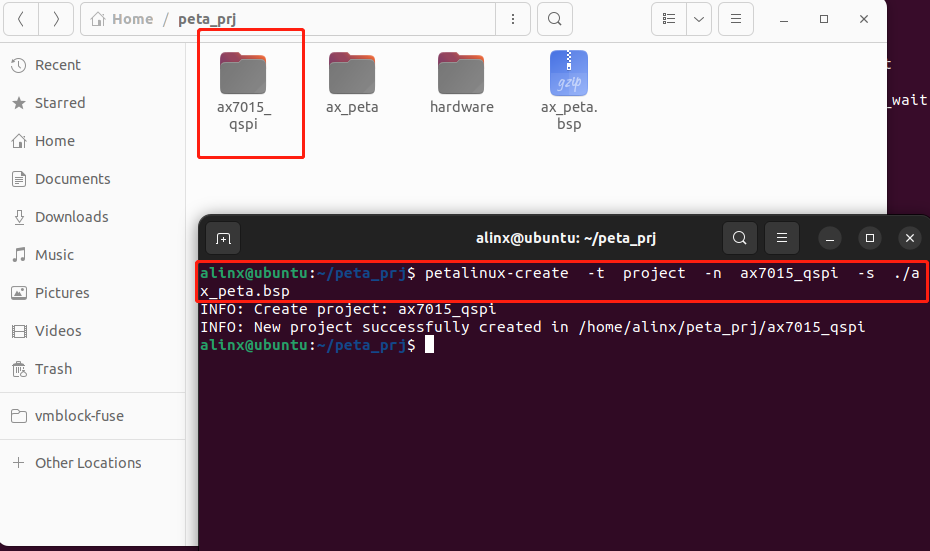
注:如果制作bsp包的工程可以编译成功,那使用bsp包制作的工程也可以直接编译。
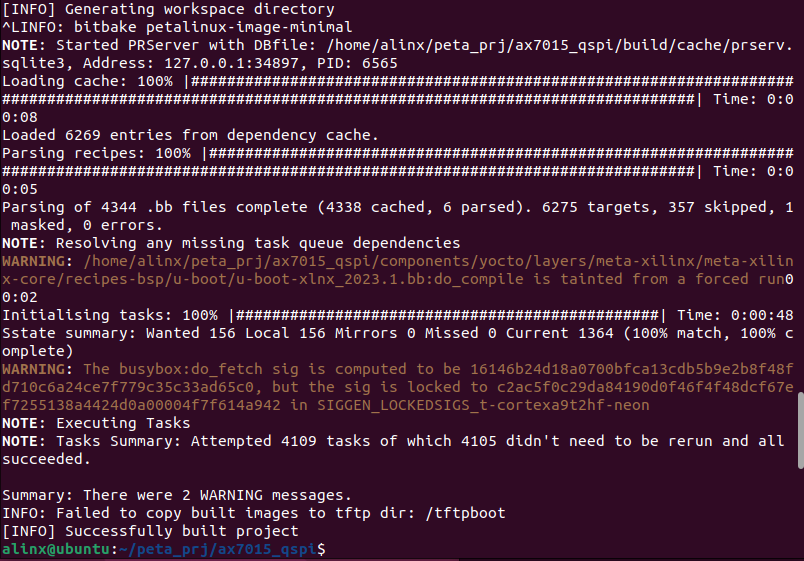
常见问题#
提示“Bad FIT kernel image format!”无法启动内核#
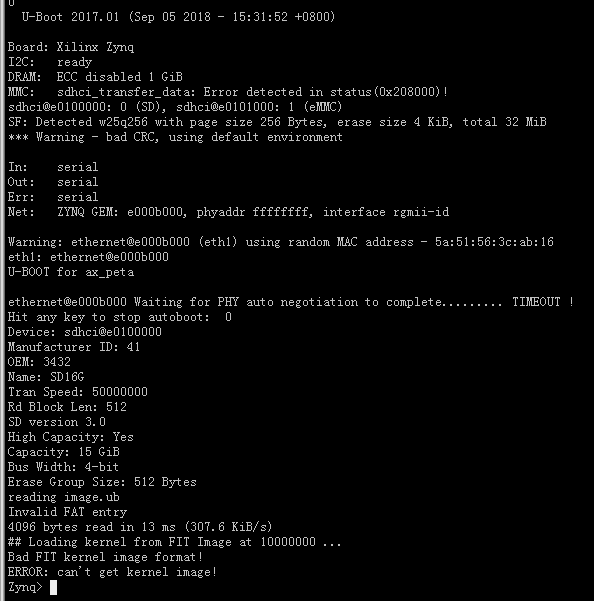
解决办法:
将sd卡fat32分区再次格式化,重新放置启动文件。
无法保存文件和配置#
因为petalinux默认文件系统是RAM类型,无法保存,后续教程中可设置为SD卡类型,数据就能保存到SD卡。
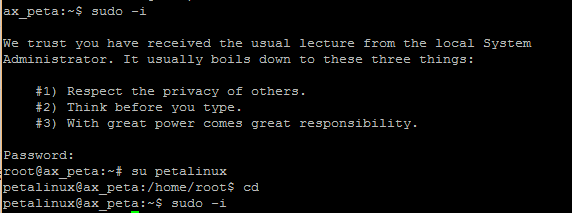
输入正确的root账户密码,登不上系统,可以使用petalinux用户登录,然后再切换到root用户#