Ubuntu安装Linux版Vitis软件#
虽然Windows下的Vivado软件可以解决大部分问题,可是偶尔我们还要使用Linux版本的Vivado,特别是Vitis,我们可以交叉编译很多应用程序。
安装库#
在终端输入下面的命令,如果没有安装的话,那么安装vitis就会一直卡住。
sudo apt install libncurses5 sudo apt install libtinfo5 sudo apt install libncurses5-dev libncursesw5-dev sudo apt install ncurses-compat-libs |
安装Linux版Vitis#
复制安装文件到虚拟机 Ubuntu,解压文件。
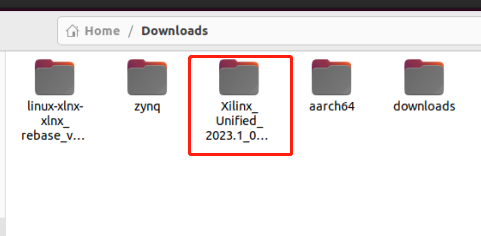
使用终端进入解压后的
cd ~/Downloads/Xilinx_Unified_2023.1_0507_1903/ |
运行命令
sudo chmod +x xsetup |

运行命令,开始安装,需要注意,这里是sudo安装
sudo ./xsetup |
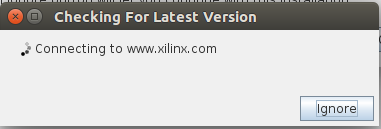
如果弹出这些窗口,都点击“Ignore”

安装过程要求我们关闭杀毒软件

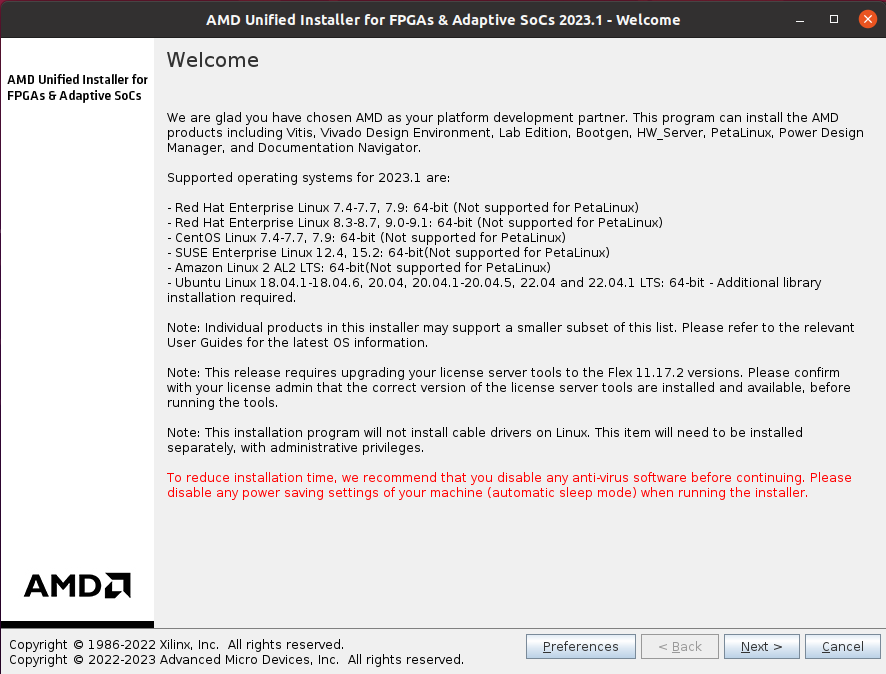
选择“Vitis”

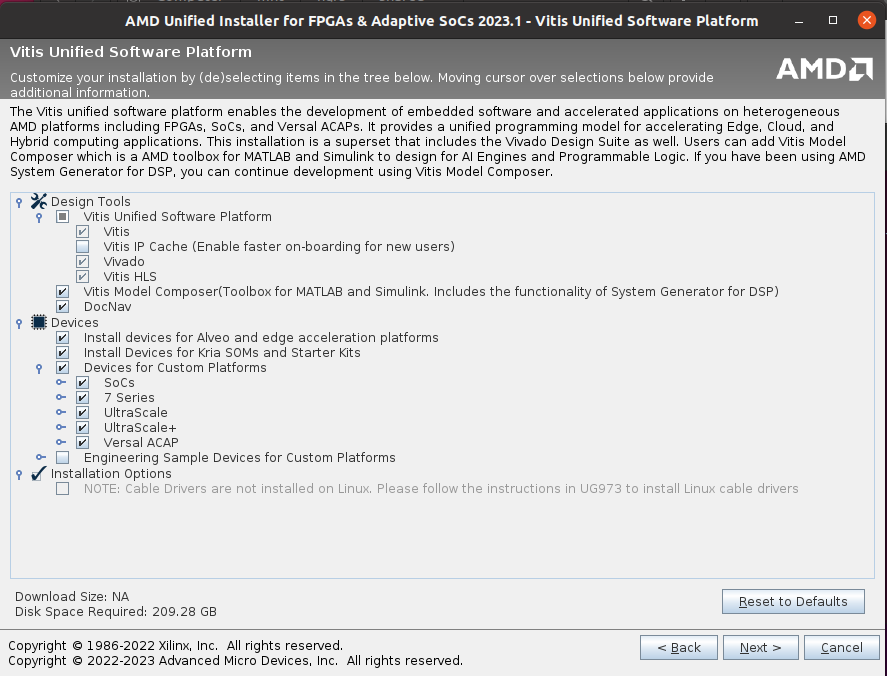
根据自己的需求选择对应组件,建议保持默认配置
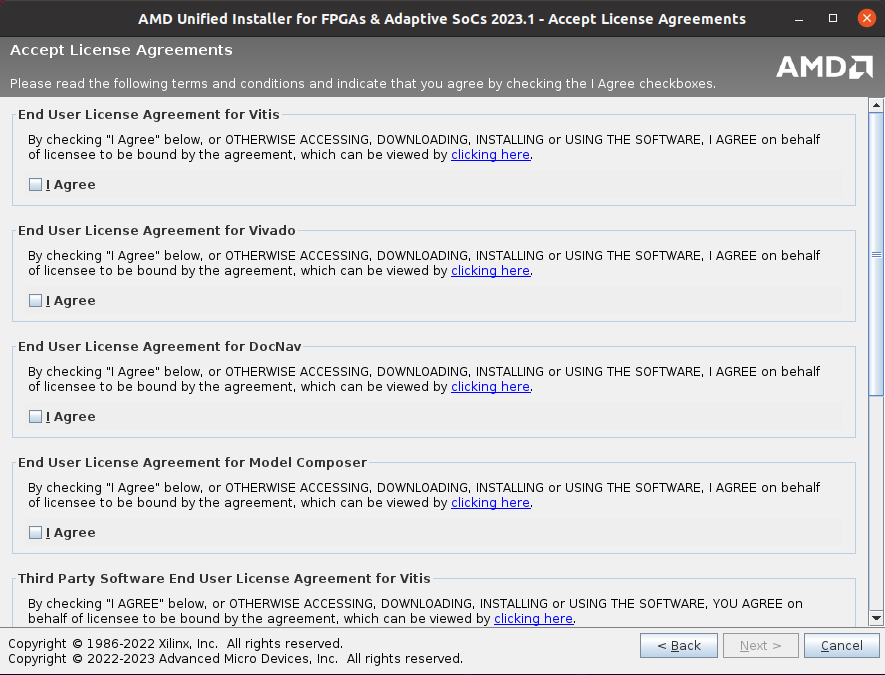
勾选所有协议
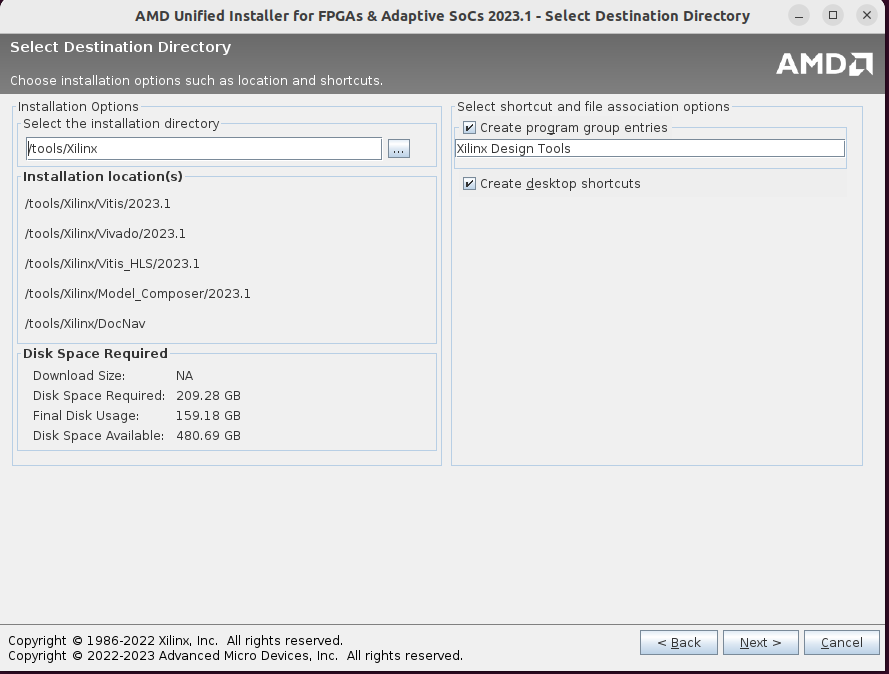
安装路径使用默认路径
运行Vivado软件
source /tools/Xilinx/Vivado/2023.1/settings64.sh vivado & |
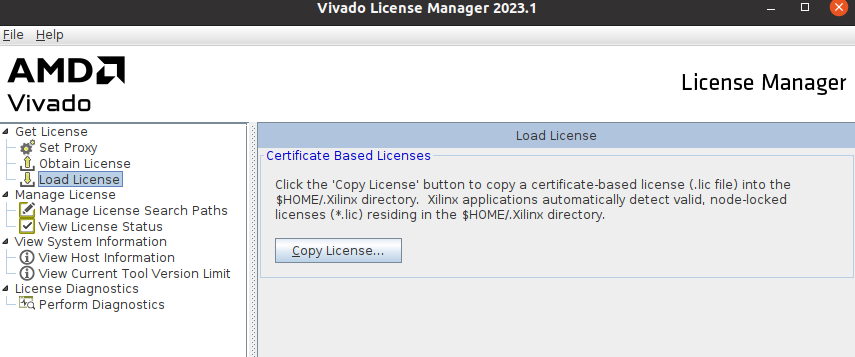
软件启动以后在“Help → Manage license…”添加license文件
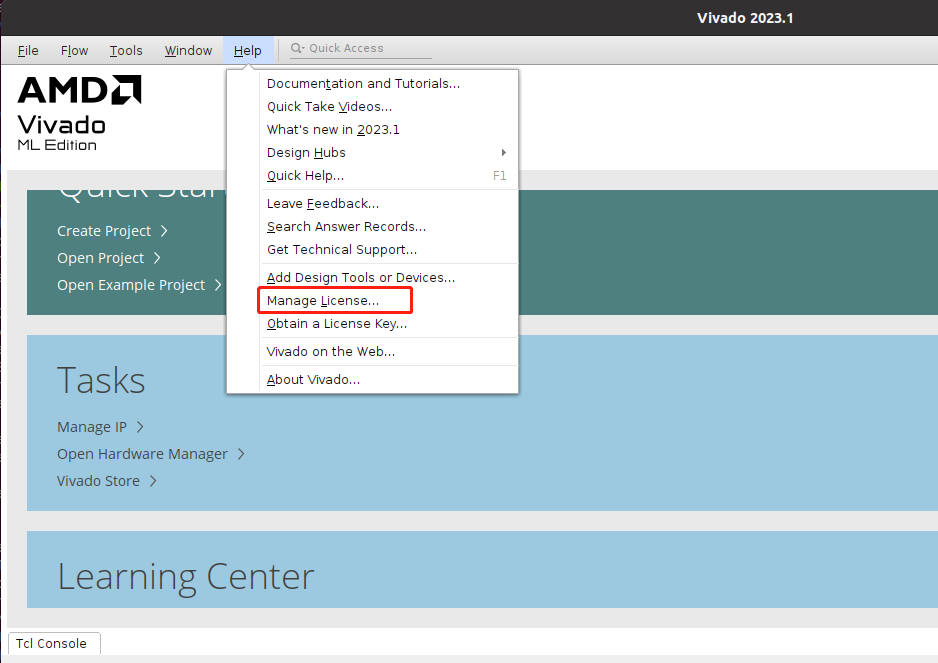
先点击“Load License”再点击Copy License安装“lic”文件,lic文件和Windows版本通用的,各种版本也是通用的
权限设置#
运行命令添加运行权限
sudo chmod 777 -R /tools/Xilinx/ |
安装下载器驱动#
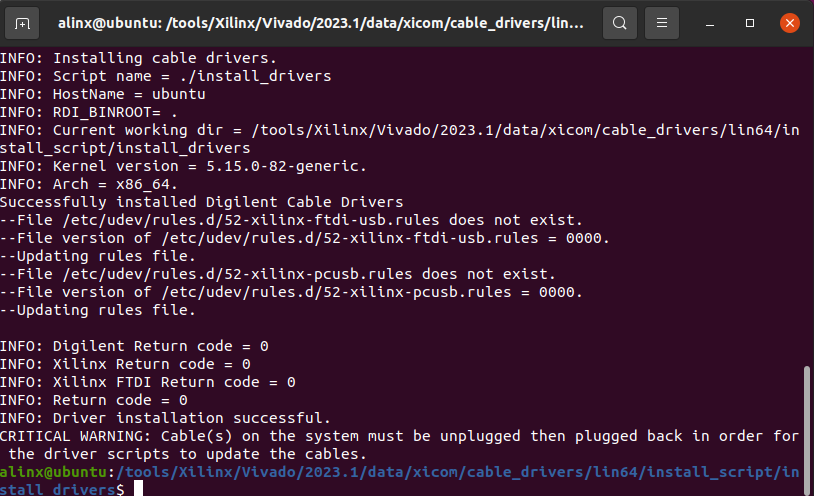
运行下列命令安装下载器驱动
cd /tools/Xilinx/Vivado/ 2023.1/data/xicom/cable_drivers/lin64/install_script/install_drivers/ sudo ./install_drivers |
测试Vivado#
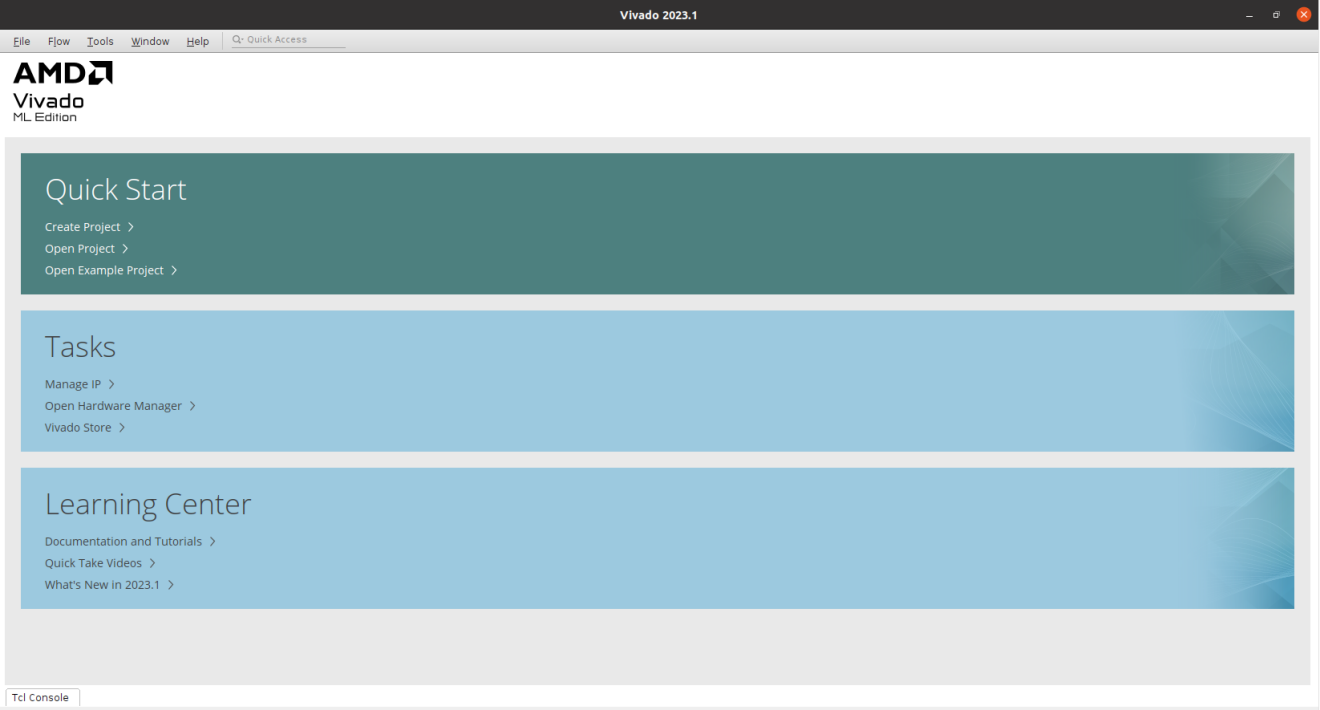
运行下列命令,启动Vivado
source /tools/Xilinx/Vivado/2023.1/settings64.sh vivado & |

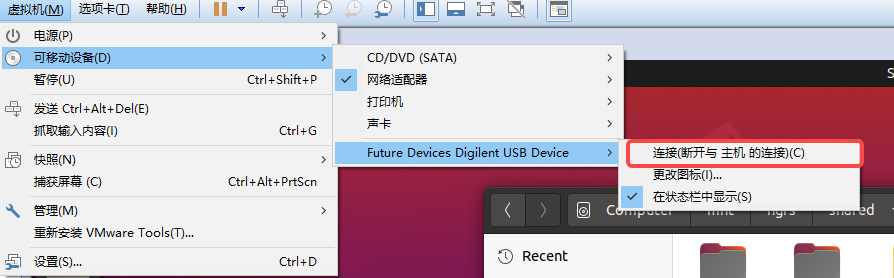
连接下载器到虚拟机
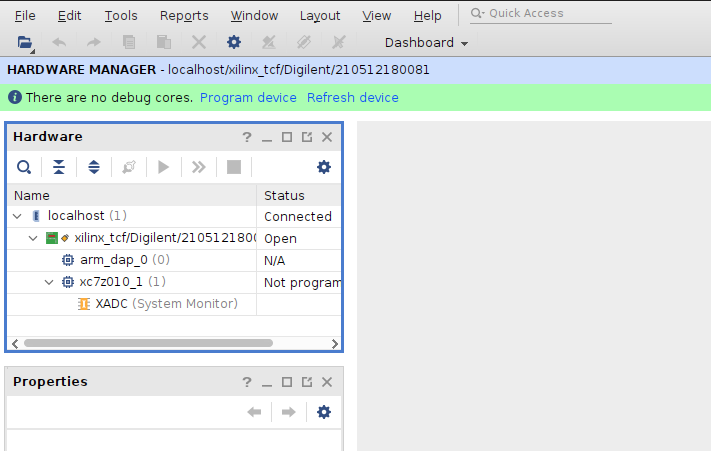
连接开发板和下载器,使用“Open Hardware Manager”测试,正常情况下可以发现芯片,说明Vivado和下载器驱动安装成功
常见问题#
Linux下载器下载时提示被占用#
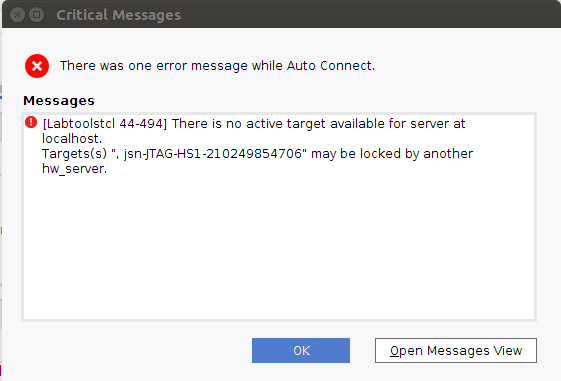
测试硬件时,能发现下载器,但是有个错误
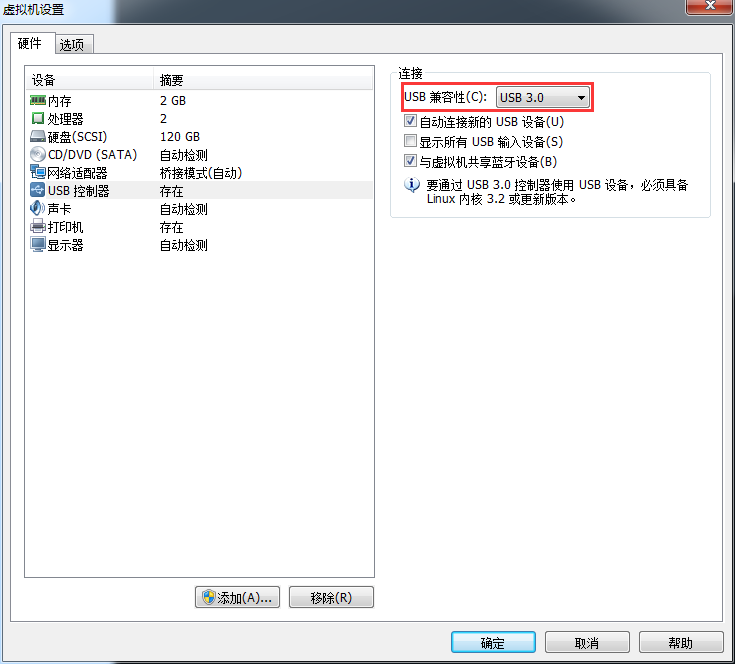
有些主板需要设置USB的兼容性,关闭虚拟机的Ubuntu,设置USB兼容性到“USB 3.0”,再次尝试,如果还不能使用下载器,只能使用Windows版本下载了。
适合ZYNQ的交叉编译器#
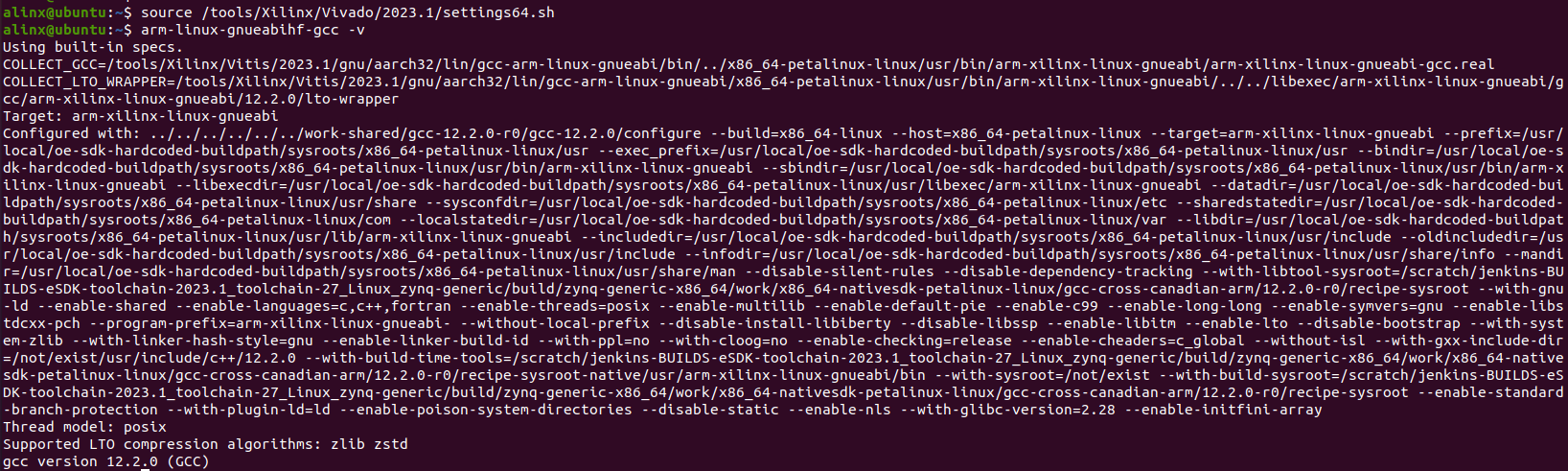
在安装Vitis软件里就包含了交叉编译器arm-linux-gnueabihf-gcc。
source /tools/Xilinx/Vivado/2023.1/settings64.sh arm-linux-gnueabihf-gcc -v |