Vivado开发环境#
Vivado软件介绍#
一提起Xilinx的开发环境,人们总是先会想起ISE,而对Vivado不甚了解。其实,Vivado是Xilinx公司于2012推出的新一代集成设计 环境。虽然目前其流行度并不高,但可以说Vivado代表了未来Xilinx FPGA开发环境的变化趋势。所以,作为一个Xilinx FPGA的开发使用者,学习掌握Vivado是趋势,也是必然。作为开发者,首先肯定有以下疑惑:既然已经有ISE存在了,为何Xilinx公司又花大力气去搞什么Vivado呢?在Vivado Design Suite User Guide : Getting Started(UG910)中提到,推出Vivado是为了提高设计者的效率,它能显著增加Xilinx的28nm工艺的可编程逻辑器件的设计、综合与 实现效率。可以推测,随着FPGA进入28nm时代,ISE工具似乎就有些“不合时宜”了,硬件提升了,软件不提升的话,设计效率必然受影响。正是出于这 一考虑,Xilinx公司于2008年开始便筹划推出新一代的软件开发环境,经历10年时间打造出了Vivado工具这一巅峰之作。
Vivado软件版本#
Vivado的软件版本在不断的升级中,到目前为止最新的软件版本已经是2023.2了。因为ZYNQ开发板的所有例程和教程我们都在Vivado 2023.1的开发环境中完成。为了避免软件版本版本的原因而导致一些无法解释的问题,还是希望大家学习过程中与我们保持同步。用户使用之前需要安装Vivado 2023.1的软件。因为Vivado软件比较大,我们没有提供光盘安装文件,只提供下载链接,另外用户也可以到Xilinx的官网下载,官网下载需要注册相关账号。
Vivado软件的Xilinx官方下载地址:http://china.xilinx.com/support/download.html
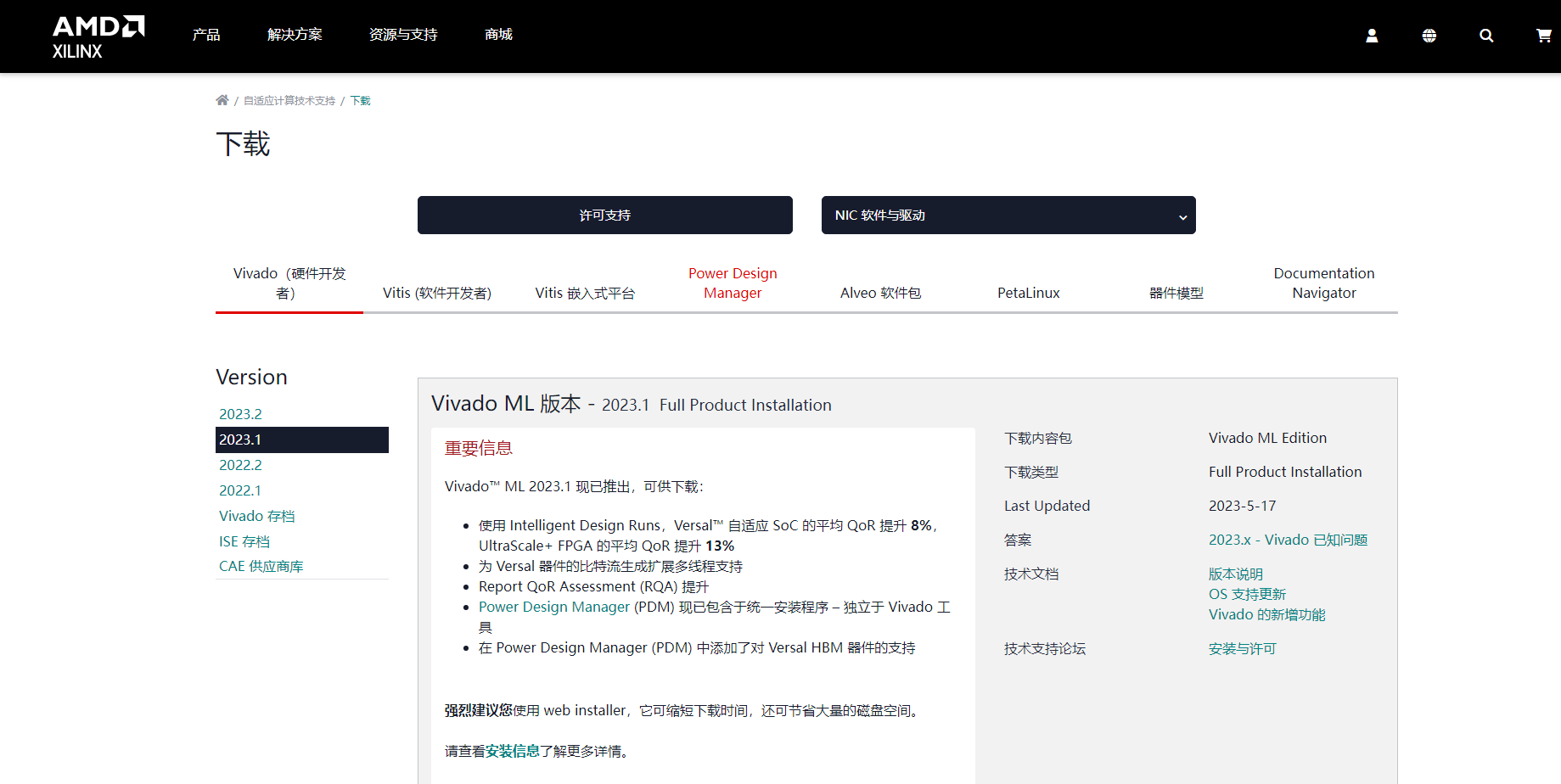
Vivado提供了Linux版和Windows版,还提供二合一版本,我们这里使用二合一版本,既能满足Windows开发又能满足Linux开发,Vivado要求操作系统必须是64位。
Vivado软件Windows下安装#
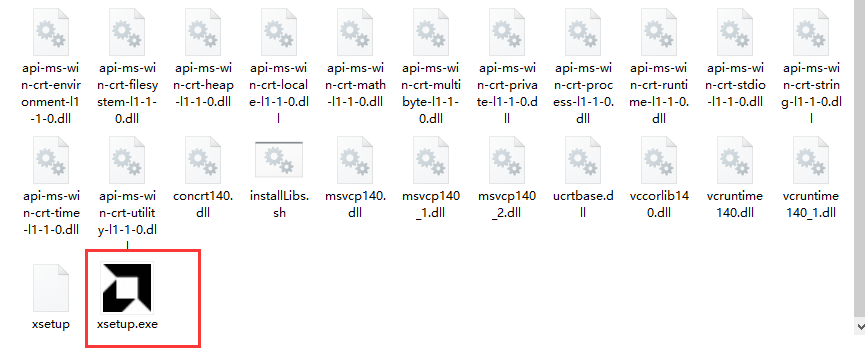
下载解压Vivado软件压缩包,直接点击xsetup.exe,进入安装,不过为了更好的安装,请关闭杀毒软件,各种电脑管家,电脑用户名不要有中文,和空格

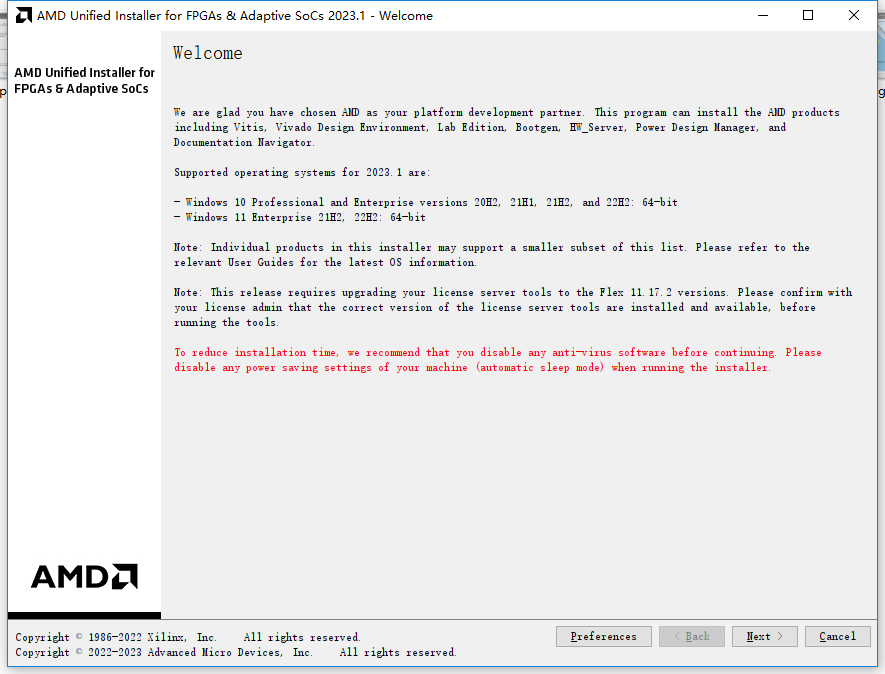
如果提示版本更新,我们忽略更新,点击“Continue”
点击“next”进行安装,可以看到Vivado对系统要求
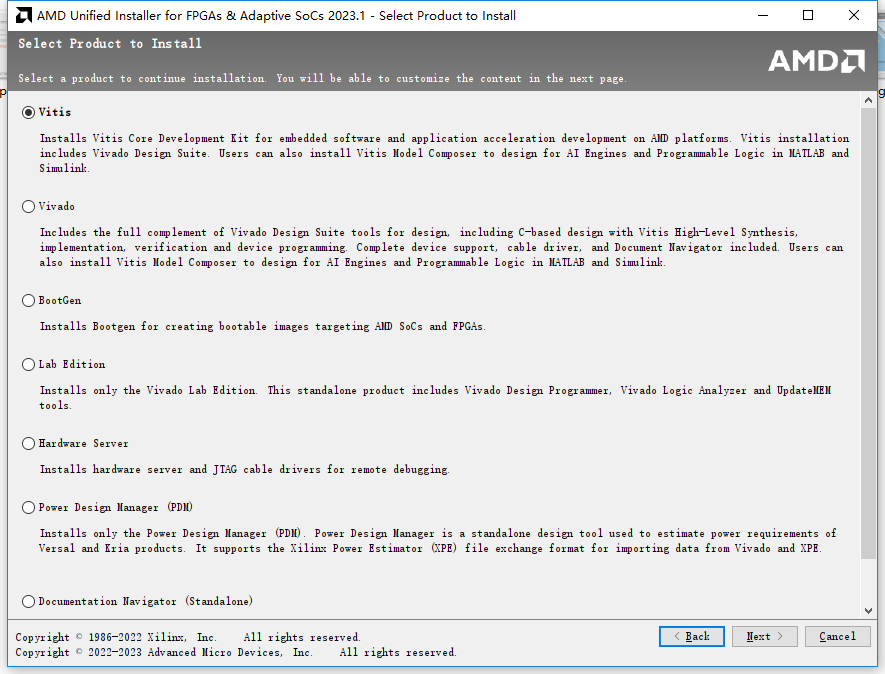
选择需要安装的产品,如果不需要使用Vitis(取代之前的Vitis)则仅选Vivado,一般Vivado是ZYNQ或者带有处理器硬核的芯片会用到,如果是纯FPGA硬件且自己不学习软件相关,则选择Vivado
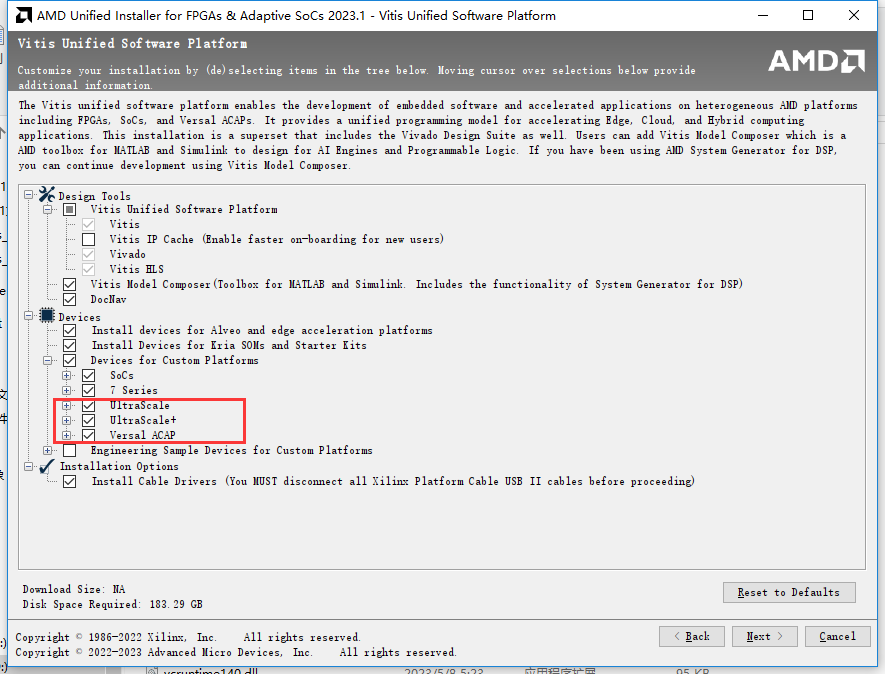
这里选择安装的器件库,由于我们不需要UltraScale、UltraScale+和versal芯片,可以取消勾选,节省安装空间,其他保持默认,点击“next”
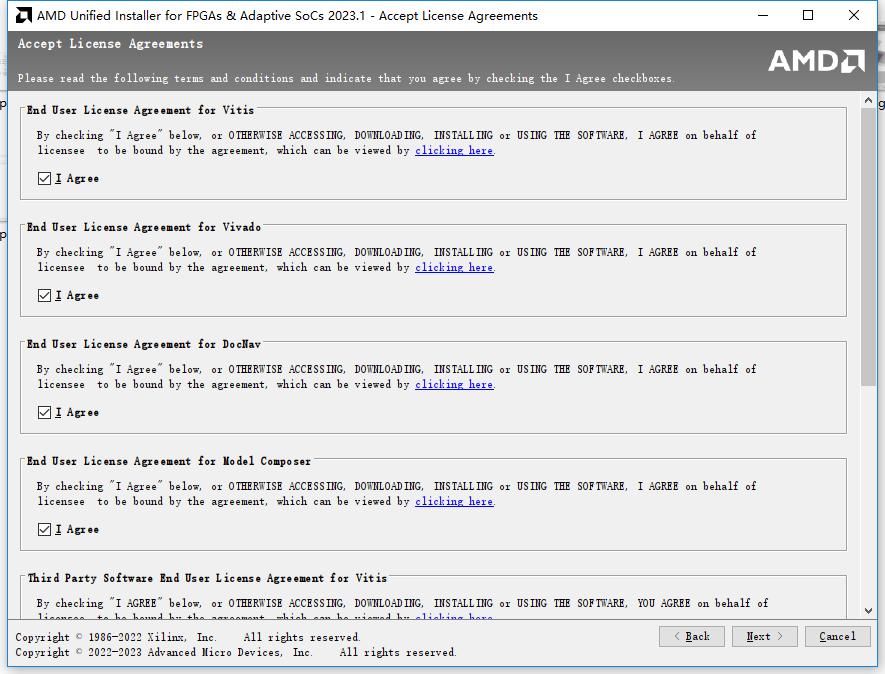
选中“I agree”,点击“next”
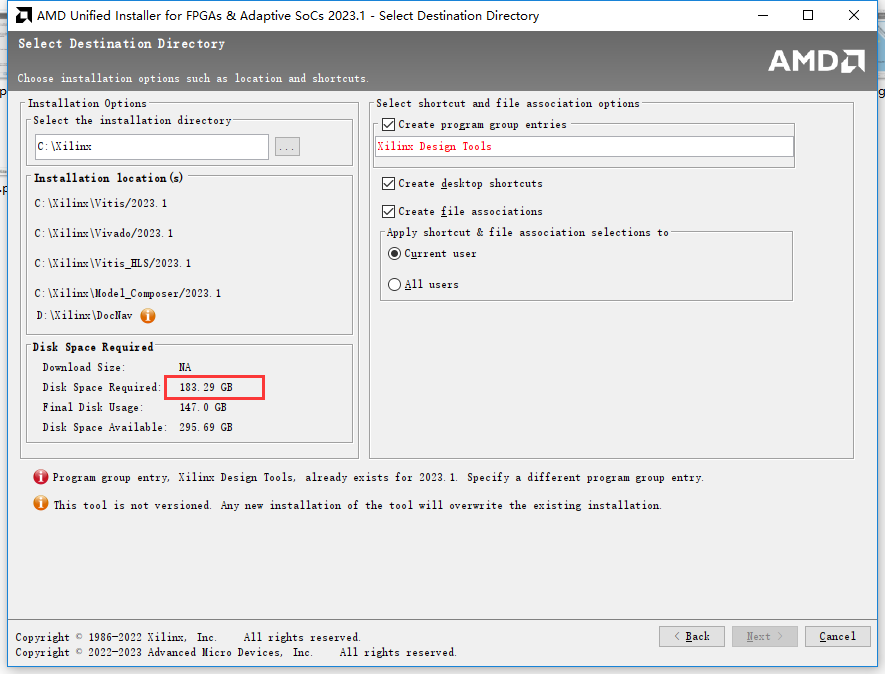
安装路径这里没有修改,安装路径不能有中文、空格等特殊字符,同时电脑的用户名不要是中文、带空格的名称。可以看到Vivado对硬盘大小的要求,至少要有190G。
点击“Install”安装
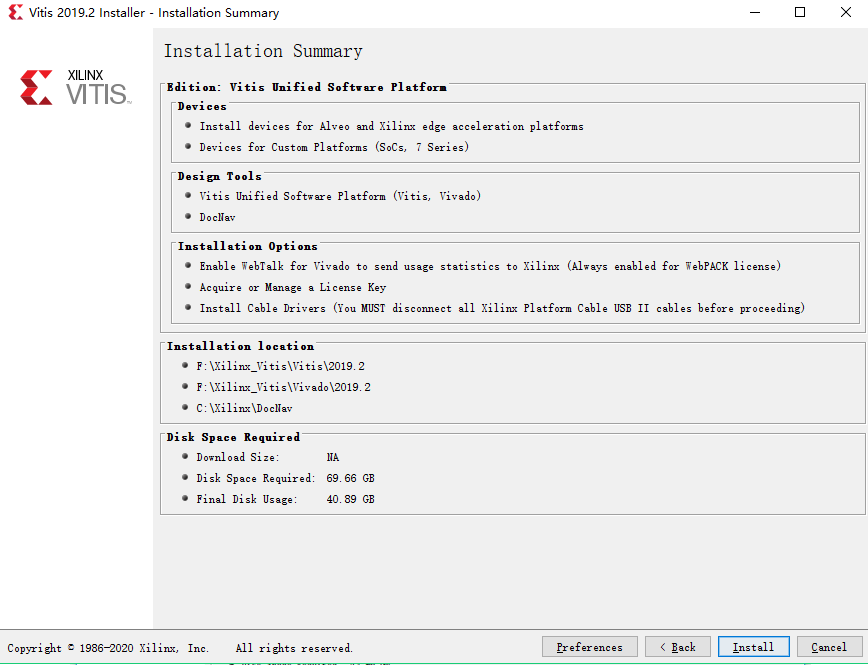
等待安装,时间较长,如果没有关闭杀毒软件和电脑管家,安装过程可能会被拦截,导致安装软件后不能使用
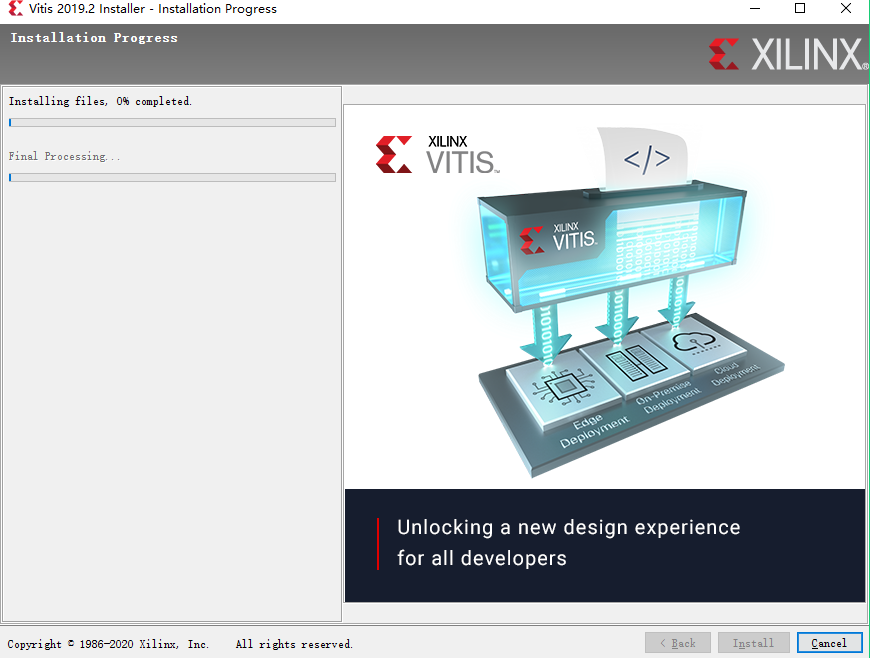
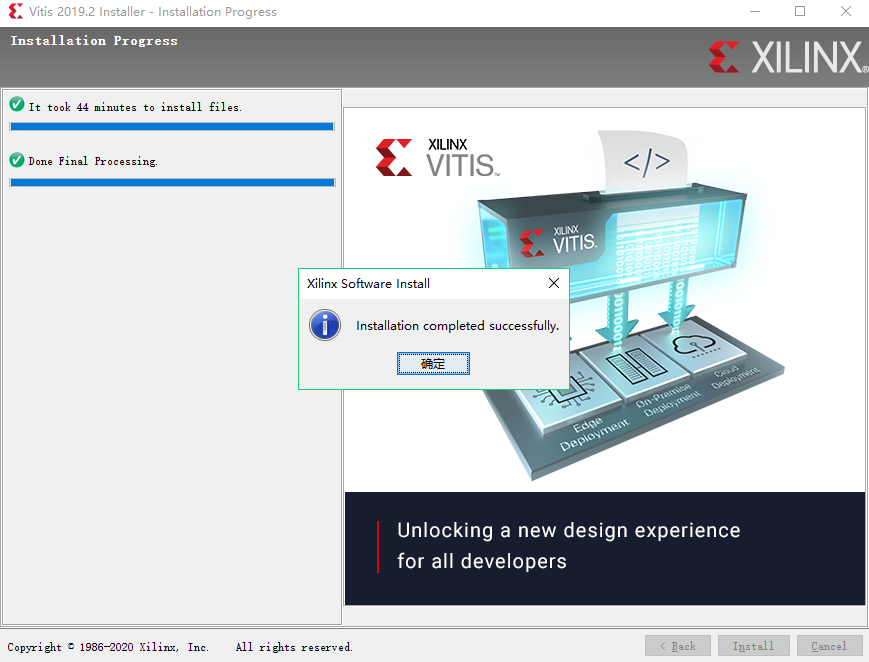
提示安装成功
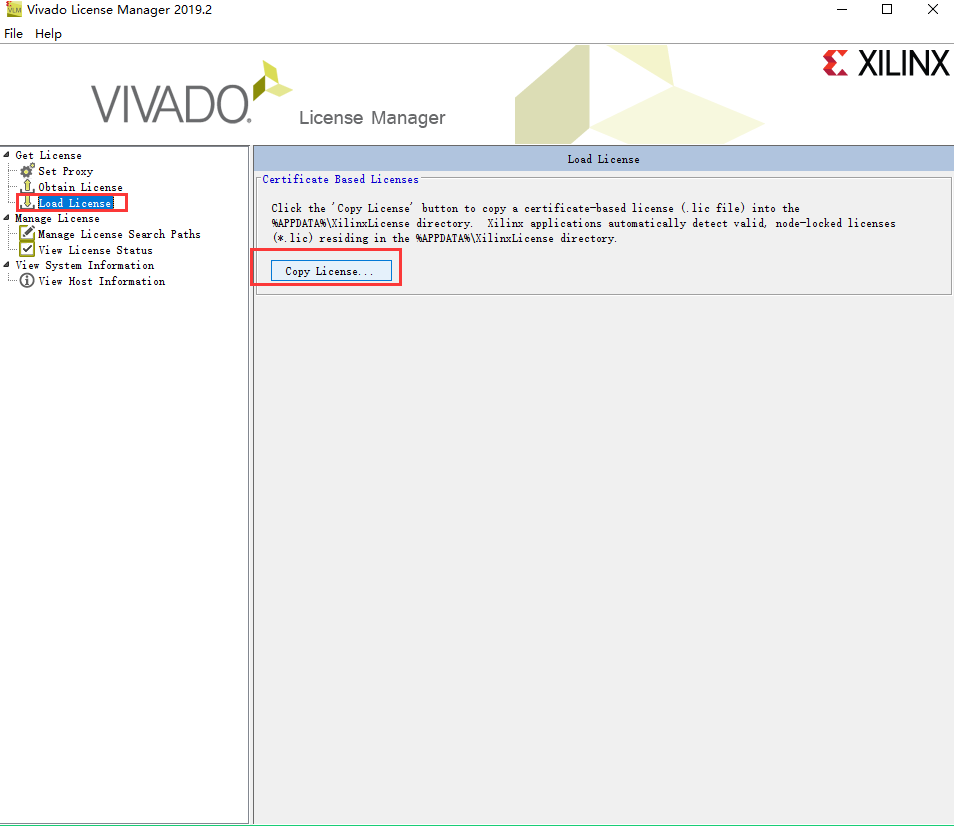
安装License文件,点击“Copy License”,选择“xilinx_ise_vivado.lic”文件。
可以看到安装成功

重新安装驱动#
一般安装vivado时,都会安装下载器驱动。如果需要再次安装下载器驱动,进入vivado安装路径“X:\XXX\Vivado\2023.1\data\xicom\cable_drivers\nt64\digilent”下,双击“install_digilent.exe”文件安装,安装前先关闭vivado软件,如果vivado识别不到下载器,请尝试关闭防火墙,杀毒软件,也不能同时打开多个版本的vivado、ise。

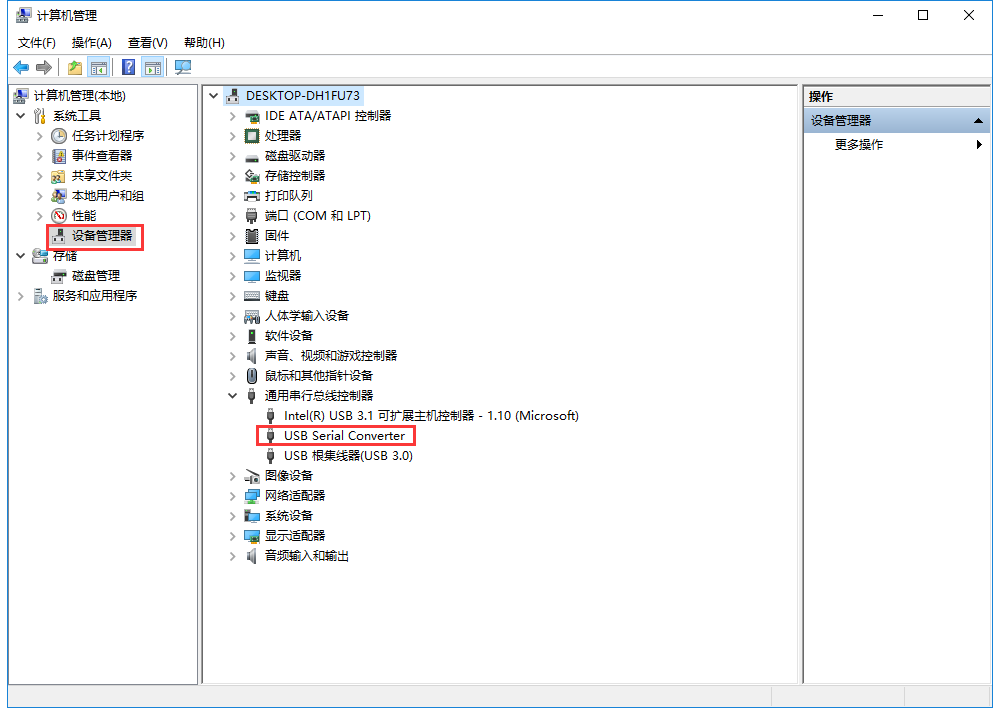
安装完成后,连接下载器,打开设备管理器,在通用串行总线控制器里找到USB Serial Converter,说明安装成功